Crea un font dalla tua scrittura per un plotter a penna
Disegna o scansiona le lettere, prepara i tracciati ed esporta font SVG per Horus e Hershey Text, font SHX per LightBurn oppure pagine SVG/PDF già composte.
Prepara lettere e tracciati
Carica un modello compilato o immagini delle lettere, oppure disegna nell’editor. I disegni diretti possono conservare i tratti originali. Dalle scansioni si ricostruiscono le linee centrali, con possibili interruzioni o ramificazioni.
Allinea linea di base e spaziatura, aggiungi accenti e punteggiatura e genera il font aggiornato. Apri il pannello del plotter, scegli la modalità penna e prepara i caratteri. Controlla e correggi i tracciati problematici.
Scegli il formato adatto
| Formato | Contenuto | Controlli |
|---|---|---|
| TTF | Font digitale normale con contorni pieni. Non diventa automaticamente un font a tratto singolo. | Controlla caratteri, spaziatura, scala e sollevamenti della penna nell’applicazione di destinazione. |
| SVG · Horus | Font SVG per il convertitore SVG → Gfont di Horus 4.4 Offline. Converti, salva e riapri il Gfont. FontPainter non crea direttamente file Gfont. | Controlla caratteri, spaziatura, scala e sollevamenti della penna nell’applicazione di destinazione. |
| SVG · Hershey Text | Font SVG con caratteri di base e larghezze di avanzamento per Hershey Text in Inkscape. | Controlla caratteri, spaziatura, scala e sollevamenti della penna nell’applicazione di destinazione. |
| SVG / PDF | Pagina composta con posizioni e tracciati fissi. Importala come disegno al 100 %, non come font installabile. | Controlla caratteri, spaziatura, scala e sollevamenti della penna nell’applicazione di destinazione. |
| SHX · LightBurn | Caratteri di base e larghezze di avanzamento per scrivere in LightBurn. Le curve sono approssimate con segmenti. | Supporta singoli caratteri BMP. Emoji e sequenze Unicode vengono rifiutati; tratti minuscoli o caratteri complessi possono richiedere SVG/PDF. |
| CXF · QCAD | CXF/LFF usano singoli caratteri BMP e approssimano le curve con segmenti. CAD calcola la spaziatura dalla geometria e da impostazioni comuni; avanzamenti originali, crenatura e legature non vengono conservati. Per una composizione esatta usa la pagina SVG/PDF pronta. | Controlla lettere, spaziatura e scala. Per esaminare i glifi, apri il CXF con File → Open. Apri poi View → Block List e fai doppio clic sul blocco di un carattere; il disegno principale può essere vuoto. |
| LFF · LibreCAD | CXF/LFF usano singoli caratteri BMP e approssimano le curve con segmenti. CAD calcola la spaziatura dalla geometria e da impostazioni comuni; avanzamenti originali, crenatura e legature non vengono conservati. Per una composizione esatta usa la pagina SVG/PDF pronta. | Scegli il font nello strumento Text e controlla lettere, spaziatura e scala. I font personali possono comparire in fondo all’elenco. |
| DXF | DXF contiene il disegno finito in millimetri, con curve approssimate a 0,01 mm. Importa al 100% in millimetri e controlla scala e tracciati nel programma di destinazione. | Importazione CXF e visualizzazione dei glifi verificate in QCAD; testo con sette font LFF creati sul sito verificato in LibreCAD. Formato e geometria hanno anche controlli automatici. L’uscita fisica non è stata testata. |
Usa il tuo font in un’altra applicazione
Inkscape / Hershey Text ↗
- Scarica il font SVG per Hershey Text in modalità penna. Crea un normale oggetto di testo in Inkscape.
- Apri Extensions → Text → Hershey Text. Scegli Other (given below), inserisci il percorso completo del font SVG in Name/Path e premi Apply.
- Controlla accenti, spazi e scala. Salva i tracciati come SVG per il programma del plotter. Conserva una copia del testo modificabile.
La conversione è stata verificata con l’estensione reale Hershey Text 3.0.8, senza l’interfaccia di Inkscape. Il tracciamento fisico non è stato verificato.
LightBurn / SHX ↗
- Scarica il font SHX in modalità penna e salvalo in una cartella dedicata ai font.
- In LightBurn apri Settings → Editor Settings → Set SHX Font Path e scegli la cartella, non il file. Nelle versioni precedenti può trovarsi in File Settings.
- Crea il testo, scegli il font SHX e la modalità Line. Controlla lettere, spaziatura e dimensioni in Preview prima di una breve prova sul dispositivo.
Geometria e spaziatura SHX sono state verificate con un lettore indipendente. L’importazione nell’interfaccia LightBurn e il risultato fisico non sono stati verificati.
QCAD / CXF ↗
- Salva il CXF nella cartella fonts dell’installazione di QCAD.
- Riavvia QCAD, apri Draw → Text e scegli il font.
- Controlla lettere, spaziatura e scala. Per esaminare i glifi, apri il CXF con File → Open. Apri poi View → Block List e fai doppio clic sul blocco di un carattere; il disegno principale può essere vuoto.
Importazione CXF e visualizzazione dei glifi verificate in QCAD; testo con sette font LFF creati sul sito verificato in LibreCAD. Formato e geometria hanno anche controlli automatici. L’uscita fisica non è stata testata.
LibreCAD / LFF ↗
- Salva il LFF in una cartella separata.
- In LibreCAD aggiungi la cartella in Options → Application Preferences → Paths → Fonts e riavvia.
- Scegli il font nello strumento Text e controlla lettere, spaziatura e scala. I font personali possono comparire in fondo all’elenco.
Importazione CXF e visualizzazione dei glifi verificate in QCAD; testo con sette font LFF creati sul sito verificato in LibreCAD. Formato e geometria hanno anche controlli automatici. L’uscita fisica non è stata testata.
CorelDRAW ↗
- Scarica il disegno SVG pronto e importalo in CorelDRAW alle dimensioni originali.
- Le lettere sono tracciati e non richiedono installazione di font. Per digitare testo modificabile, usa separatamente il normale font TTF.
- Per la penna verifica tratti aperti senza riempimento. Per il taglio prepara contorni chiusi separati e usa il plugin del plotter, come PlotCalc o Cutting Master.
La geometria esportata viene verificata automaticamente. Importazione nel programma e tracciatura fisica non sono state testate.
La tua scrittura per CorelDRAW →GRBL-Plotter ↗
- Scarica il disegno SVG o DXF pronto e aprilo in GRBL-Plotter.
- Mantieni millimetri e dimensioni della pagina. Configura il sollevamento per l’asse Z o firmware servo compatibile.
- Controlla anteprima G-code, ordine dei tratti e spostamenti a penna sollevata. Verifica cirillico, punti e accenti nell’esempio di dieci caratteri.
La geometria esportata viene verificata automaticamente. Importazione nel programma e tracciatura fisica non sono state testate.
La tua scrittura per GRBL-Plotter →Silhouette Studio ↗
- Scarica DXF per Silhouette Studio Basic. L’importazione SVG richiede Designer Edition o superiore.
- Apri il disegno e controlla le dimensioni fisiche. Le lettere sono tracciati; il file non è un font installabile.
- Per la penna scegli l’azione di disegno corretta e verifica un solo passaggio per tratto. Il taglio richiede un disegno separato con contorni chiusi.
La geometria esportata viene verificata automaticamente. Importazione nel programma e tracciatura fisica non sono state testate.
La tua scrittura per Silhouette Studio →Candle ↗
- Scegli il meccanismo, inserisci posizioni, velocità e attesa verificate, quindi scarica G-code.
- Apri il G-code in Candle. Controlla anteprima, dimensioni e origine di lavoro G54 nell’angolo inferiore sinistro.
- Verifica i sollevamenti con una breve prova sul dispositivo. È un lavoro a penna; non usare il profilo servo per il laser.
La geometria esportata viene verificata automaticamente. Importazione nel programma e tracciatura fisica non sono state testate.
La tua scrittura per Candle →LaserGRBL ↗
- Scegli il meccanismo, inserisci posizioni, velocità e attesa verificate, quindi scarica G-code.
- Apri il G-code in LaserGRBL. Controlla anteprima, dimensioni e origine di lavoro G54 nell’angolo inferiore sinistro.
- Verifica i sollevamenti con una breve prova sul dispositivo. È un lavoro a penna; non usare il profilo servo per il laser.
La geometria esportata viene verificata automaticamente. Importazione nel programma e tracciatura fisica non sono state testate.
La tua scrittura per LaserGRBL →KDraw (Kvenjoy) ↗
- Scarica il disegno SVG del testo pronto dal pannello del plotter o dall’esempio MaximKing.
- In KDraw (Kvenjoy / 奎享) scegli la modalità di disegno vettoriale SVG e apri il file. Controlla larghezza, altezza, scala e percorsi della penna prima di disegnare.
- Il file SVG contiene i tracciati delle lettere già posizionate e non è un font installabile. L’esportazione diretta Gfont non è disponibile; l’importazione di font per testo modificabile in KDraw non è stata testata.
La geometria esportata viene verificata automaticamente. Importazione nel programma e tracciatura fisica non sono state testate.
La tua scrittura per KDraw (Kvenjoy) →Esempio di tracciati
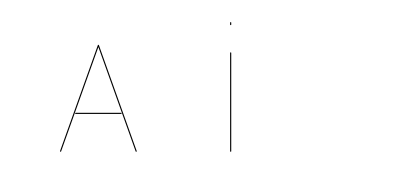
Esempio sintetico con due caratteri, non una fotografia o una prova fisica del plotter. Non è il tuo font.

MaximKing
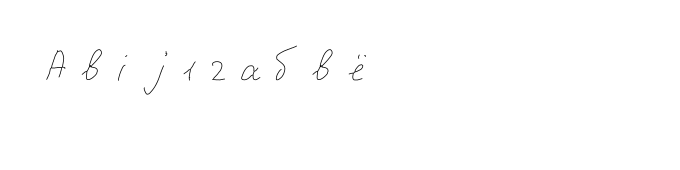
Esempio MaximKing: 10 caratteri (Abij12абвё). Scegli un font per il tuo programma o un disegno SVG/PDF/DXF finito; lo ZIP include tutti i formati e le istruzioni nella tua lingua. Il font completo non è incluso.
Scarica il disegno SVG o DXF pronto e aprilo in GRBL-Plotter. Mantieni millimetri e dimensioni della pagina. Configura il sollevamento per l’asse Z o firmware servo compatibile. Controlla anteprima G-code, ordine dei tratti e spostamenti a penna sollevata. Verifica cirillico, punti e accenti nell’esempio di dieci caratteri.
La geometria esportata viene verificata automaticamente. Importazione nel programma e tracciatura fisica non sono state testate.
Il G-code è incluso nello ZIP solo dopo aver scelto Candle o LaserGRBL e completato le impostazioni della penna.
Limiti di compatibilità
- I font esportati non trasferiscono tutte le regole OpenType per legature, varianti, collegamenti e crenatura. Per la geometria di un testo preciso, usa la pagina SVG/PDF composta.
- Il pannello prepara un foglio con un massimo di 2.000 caratteri. Correggi caratteri mancanti e testo fuori pagina prima di esportare. Rigenera il font normale dopo le modifiche.
- Il profilo Horus accetta singoli caratteri BMP. La modalità contorni segue i bordi; la modalità penna usa linee centrali. Prova una breve riga sul dispositivo.
Prima di esportare
Funziona con tutti i plotter?
Dipende dal programma di importazione, dal formato e dal dispositivo. Segui la guida appropriata ed esegui una piccola prova.
Le lettere restano collegate?
I font esportati non trasferiscono le regole di collegamento. Una pagina SVG conserva la geometria calcolata, ma non garantisce un solo tratto continuo.
L’esportazione è gratuita?
La disponibilità dipende dal piano e dai limiti del progetto. Consulta i prezzi e i comandi di esportazione.
Perché le lettere vengono disegnate due volte?
Scegli la modalità penna e controlla i tracciati. La modalità contorno segue entrambi i bordi del tratto pieno. I contorni importati possono richiedere ricostruzione delle linee centrali e correzioni manuali.
Perché mancano lettere cirilliche o accenti?
Controlla l’alfabeto, aggiungi i caratteri mancanti e genera il font attuale e la versione penna. L’importazione dipende anche dal programma di destinazione. Le pagine SVG/PDF/DXF finite contengono la geometria delle lettere preparate.
Perché cambia la spaziatura dopo l’importazione?
L’esportazione del font non trasferisce tutte le regole OpenType di crenatura, legature e collegamenti. CXF/LFF usano impostazioni di spaziatura comuni. Esporta una pagina SVG/PDF/DXF finita per conservare posizioni e collegamenti scelti.
Altri strumenti
Crea il tuo font scritto a mano
- La tua scrittura sul plotter: guida a Horus, Inkscape e LightBurn
- La tua scrittura per CorelDRAW
- La tua scrittura per GRBL-Plotter
- La tua scrittura per Silhouette Studio
- La tua scrittura per Candle
- La tua scrittura per LaserGRBL
- La tua scrittura per KDraw (Kvenjoy)
- Creare il proprio font online
- Come creare un font dalla propria scrittura
- Creare un font da foto di lettere
- Disegnare il proprio font online
- Modello per font scritto a mano
- Legature per font scritti a mano
- La tua scrittura come font in Word