Створіть шрифт зі свого почерку для перового плотера
Намалюйте або відскануйте літери, підготуйте траєкторії та експортуйте SVG-шрифт для Horus і Hershey Text, SHX для LightBurn або готову сторінку SVG/PDF.
Підготуйте літери й траєкторії
Завантажте заповнений шаблон чи зображення літер або малюйте в редакторі. Пряме малювання може зберігати початкові штрихи. Для сканів центральні лінії відновлюються, тому можливі розриви й зайві відгалуження.
Вирівняйте базову лінію та інтервали, додайте діакритику й пунктуацію та зберіть актуальний шрифт. Відкрийте панель плотера, виберіть режим пера й підготуйте символи. Перегляньте та виправте проблемні траєкторії.
Виберіть потрібний формат
| Формат | Вміст | Що перевірити |
|---|---|---|
| TTF | Звичайний цифровий шрифт із залитими контурами. Він не стає однолінійним автоматично. | Перевірте символи, інтервали, масштаб і підняття пера в цільовій програмі. |
| SVG · Horus | SVG-шрифт для конвертера SVG → Gfont у Horus 4.4 Offline. Перетворіть, збережіть і повторно відкрийте Gfont. FontPainter не створює Gfont безпосередньо. | Перевірте символи, інтервали, масштаб і підняття пера в цільовій програмі. |
| SVG · Hershey Text | SVG-шрифт із базовими символами та їхніми ширинами для Hershey Text в Inkscape. | Перевірте символи, інтервали, масштаб і підняття пера в цільовій програмі. |
| SVG / PDF | Готова сторінка з фіксованими позиціями символів і траєкторіями. Імпортуйте як малюнок у масштабі 100 %, а не як шрифт. | Перевірте символи, інтервали, масштаб і підняття пера в цільовій програмі. |
| SHX · LightBurn | Базові символи та їхні ширини для введення тексту в LightBurn. Криві наближуються відрізками. | Підтримуються окремі символи BMP. Emoji та послідовності Unicode відхиляються; для надто дрібних штрихів або складних літер може знадобитися SVG/PDF. |
| CXF · QCAD | CXF/LFF використовують окремі символи BMP та наближують криві відрізками. CAD обчислює інтервали за геометрією й загальними налаштуваннями; початкові ширини просування, кернінг і лігатури не зберігаються. Для точної розкладки використайте готову SVG/PDF-сторінку. | Перевірте літери, інтервали й масштаб. Для перегляду гліфів відкрийте CXF через File → Open. Потім відкрийте View → Block List і двічі натисніть блок символу: основний кресленик може бути порожнім. |
| LFF · LibreCAD | CXF/LFF використовують окремі символи BMP та наближують криві відрізками. CAD обчислює інтервали за геометрією й загальними налаштуваннями; початкові ширини просування, кернінг і лігатури не зберігаються. Для точної розкладки використайте готову SVG/PDF-сторінку. | Виберіть шрифт в інструменті Text, перевірте літери, інтервали й масштаб. Власні шрифти можуть бути в кінці списку. |
| DXF | DXF містить готовий рисунок у міліметрах; криві наближено з точністю 0,01 мм. Імпортуйте в масштабі 100% у міліметрах і перевірте розмір та траєкторії у вибраній програмі. | У QCAD перевірено імпорт CXF і перегляд гліфів; у LibreCAD — текст із сімома LFF-шрифтами, створеними на сайті. Формат і геометрія також перевіряються автоматично. Фізичне виведення не перевірялося. |
Як використовувати шрифт в іншій програмі
Inkscape / Hershey Text ↗
- Завантажте SVG-шрифт для Hershey Text у режимі пера. В Inkscape створіть звичайний текстовий об’єкт.
- Відкрийте Extensions → Text → Hershey Text. Виберіть Other (given below), у Name/Path введіть повний шлях до SVG-шрифту та натисніть Apply.
- Перевірте кирилицю, діакритику, пробіли й масштаб. Збережіть траєкторії у SVG для програми плотера. Залиште копію редагованого тексту.
Перетворення перевірено справжнім розширенням Hershey Text 3.0.8 без інтерфейсу Inkscape. Фізичний вивід не перевірявся.
LightBurn / SHX ↗
- Завантажте SHX-шрифт у режимі пера та збережіть його в окремій папці шрифтів.
- У LightBurn відкрийте Settings → Editor Settings → Set SHX Font Path і виберіть папку, а не файл. У старіших версіях це може бути в File Settings.
- Створіть текст, виберіть свій SHX-шрифт і режим Line. Перевірте літери, інтервали й розміри у Preview перед коротким тестом на пристрої.
Геометрію та інтервали SHX перевірено незалежним читачем. Імпорт через інтерфейс LightBurn і фізичний вивід не перевірялися.
QCAD / CXF ↗
- Збережіть CXF у папку fonts вашої інсталяції QCAD.
- Перезапустіть QCAD, відкрийте Draw → Text і виберіть шрифт.
- Перевірте літери, інтервали й масштаб. Для перегляду гліфів відкрийте CXF через File → Open. Потім відкрийте View → Block List і двічі натисніть блок символу: основний кресленик може бути порожнім.
У QCAD перевірено імпорт CXF і перегляд гліфів; у LibreCAD — текст із сімома LFF-шрифтами, створеними на сайті. Формат і геометрія також перевіряються автоматично. Фізичне виведення не перевірялося.
LibreCAD / LFF ↗
- Збережіть LFF в окрему папку.
- У LibreCAD додайте папку в Options → Application Preferences → Paths → Fonts і перезапустіть програму.
- Виберіть шрифт в інструменті Text, перевірте літери, інтервали й масштаб. Власні шрифти можуть бути в кінці списку.
У QCAD перевірено імпорт CXF і перегляд гліфів; у LibreCAD — текст із сімома LFF-шрифтами, створеними на сайті. Формат і геометрія також перевіряються автоматично. Фізичне виведення не перевірялося.
CorelDRAW ↗
- Завантажте готовий SVG-малюнок та імпортуйте його в CorelDRAW у початковому розмірі.
- Літери представлені траєкторіями, встановлення шрифту не потрібне. Для редагованого набору тексту використовуйте окремий звичайний TTF-шрифт.
- Для ручки перевірте відкриті штрихи без заливки. Для різання окремо підготуйте замкнені контури та використовуйте плагін плотера, наприклад PlotCalc або Cutting Master.
Геометрія експорту перевіряється автоматично. Імпорт у цю програму та фізичний вивід ще не перевірені.
Власний почерк для CorelDRAW →GRBL-Plotter ↗
- Завантажте готовий малюнок SVG або DXF та відкрийте його в GRBL-Plotter.
- Збережіть міліметри й розмір сторінки. Налаштуйте підняття пера для осі Z або сумісної сервопрошивки.
- Перевірте перегляд G-code, порядок штрихів і переміщення з піднятим пером. На прикладі з десяти символів огляньте кирилицю, крапки та діакритику.
Геометрія експорту перевіряється автоматично. Імпорт у цю програму та фізичний вивід ще не перевірені.
Власний почерк для GRBL-Plotter →Silhouette Studio ↗
- Для Silhouette Studio Basic завантажте DXF. Імпорт SVG потребує Designer Edition або вище.
- Відкрийте малюнок і перевірте фізичний розмір. Літери є траєкторіями; цей файл не встановлюється як шрифт.
- Для ручки виберіть відповідну дію малювання та перевірте один прохід кожного штриха. Для різання потрібен окремий макет із замкненими контурами.
Геометрія експорту перевіряється автоматично. Імпорт у цю програму та фізичний вивід ще не перевірені.
Власний почерк для Silhouette Studio →Candle ↗
- Виберіть механізм пера, задайте перевірені положення, швидкості й час встановлення, потім завантажте G-code.
- Відкрийте G-code у Candle. Перевірте перегляд, розміри сторінки та робочий нуль G54 у нижньому лівому куті.
- Перевірте підняття пера коротким тестом на пристрої. Це завдання для ручки; сервопрофіль не призначений для лазера.
Геометрія експорту перевіряється автоматично. Імпорт у цю програму та фізичний вивід ще не перевірені.
Власний почерк для Candle →LaserGRBL ↗
- Виберіть механізм пера, задайте перевірені положення, швидкості й час встановлення, потім завантажте G-code.
- Відкрийте G-code у LaserGRBL. Перевірте перегляд, розміри сторінки та робочий нуль G54 у нижньому лівому куті.
- Перевірте підняття пера коротким тестом на пристрої. Це завдання для ручки; сервопрофіль не призначений для лазера.
Геометрія експорту перевіряється автоматично. Імпорт у цю програму та фізичний вивід ще не перевірені.
Власний почерк для LaserGRBL →KDraw (Kvenjoy) ↗
- Завантажте готовий SVG-малюнок тексту з панелі плотера або прикладу MaximKing.
- У KDraw (Kvenjoy / 奎享) виберіть режим векторного SVG-малюнка та відкрийте файл. Перед виведенням перевірте ширину, висоту, масштаб і траєкторії пера.
- SVG містить уже розміщені траєкторії літер і не встановлюється як шрифт. Прямого експорту Gfont немає; завантаження шрифту для редагованого набору тексту в KDraw не перевірене.
Геометрія експорту перевіряється автоматично. Імпорт у цю програму та фізичний вивід ще не перевірені.
Власний почерк для KDraw (Kvenjoy) →Приклад траєкторій
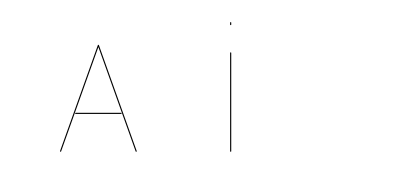
Синтетичний приклад із двома символами, не фотографія й не фізичний тест плотера. Це не ваш шрифт.

MaximKing
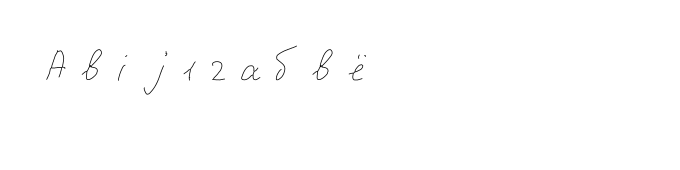
Приклад MaximKing: 10 символів (Abij12абвё). Виберіть шрифт для своєї програми або готовий рисунок SVG/PDF/DXF; ZIP містить усі формати та інструкції вашою мовою. Повного шрифту в зразку немає.
Завантажте готовий малюнок SVG або DXF та відкрийте його в GRBL-Plotter. Збережіть міліметри й розмір сторінки. Налаштуйте підняття пера для осі Z або сумісної сервопрошивки. Перевірте перегляд G-code, порядок штрихів і переміщення з піднятим пером. На прикладі з десяти символів огляньте кирилицю, крапки та діакритику.
Геометрія експорту перевіряється автоматично. Імпорт у цю програму та фізичний вивід ще не перевірені.
G-code додається до ZIP лише після вибору Candle або LaserGRBL і заповнення налаштувань пера.
Межі сумісності
- Експорт шрифтів не переносить усі правила OpenType для лігатур, варіантів, з’єднань і кернінгу. Для геометрії конкретного тексту використовуйте готову сторінку SVG/PDF.
- Панель готує один аркуш до 2 000 символів. Перед експортом виправте відсутні символи й переповнення сторінки. Після змін зберіть звичайний шрифт заново.
- Профіль Horus приймає окремі символи BMP. Контурний режим обводить краї літер; режим пера використовує центральні лінії. Перевірте короткий рядок на своєму пристрої.
Перед експортом
Працює з усіма плотерами?
Це залежить від програми імпорту, формату й пристрою. Використайте відповідну інструкцію та зробіть коротку пробу.
Літери залишаться з’єднаними?
Шрифтовий експорт не переносить правил з’єднання. Готова сторінка SVG зберігає розраховану геометрію, але не гарантує одного безперервного штриха.
Експорт безкоштовний?
Доступність залежить від тарифу й обмежень проєкту. Перевірте сторінку тарифів та елементи експорту.
Чому літери малюються двічі?
Виберіть режим пера та огляньте траєкторії. Контурний режим проходить обома краями заповненого штриха. Для імпортованих контурів може знадобитися відновлення центральних ліній і ручне виправлення.
Чому зникає кирилиця або діакритика?
Перевірте готовність абетки, додайте відсутні символи та створіть актуальний шрифт і версію для пера. Імпорт шрифту також залежить від вибраної програми. Готові сторінки SVG/PDF/DXF містять геометрію підготовлених літер.
Чому після імпорту змінюються інтервали?
Експорт шрифту не переносить усі правила кернінгу, лігатур і з’єднань OpenType. CXF/LFF використовують спільні налаштування інтервалів. Для збереження вибраних позицій і з’єднань експортуйте готову сторінку SVG/PDF/DXF.
Інші корисні розділи
Створення власного рукописного шрифту
- Ваш почерк на плотері: інструкції для Horus, Inkscape і LightBurn
- Власний почерк для CorelDRAW
- Власний почерк для GRBL-Plotter
- Власний почерк для Silhouette Studio
- Власний почерк для Candle
- Власний почерк для LaserGRBL
- Власний почерк для KDraw (Kvenjoy)
- Створити свій шрифт онлайн
- Як створити шрифт зі свого почерку
- Шрифт із фотографій літер
- Намалювати свій шрифт онлайн
- Шаблон для рукописного шрифту
- Лігатури рукописного шрифту
- Власний рукописний шрифт для Word