Crea una fuente con tu letra para un plóter de bolígrafo
Prepara las trayectorias de tu letra. Exporta fuentes SVG para Horus e Inkscape/Hershey Text, SHX para LightBurn o una página SVG/PDF compuesta.
Empieza por las letras y revisa sus trayectorias
Dibuja directamente si importa el orden de los trazos. Los dibujos compatibles pueden conservar sus trazos originales. Los escaneos y contornos importados requieren reconstruir líneas centrales, lo que puede añadir ramas, cortes o levantamientos.
Usa una plantilla clara y bien iluminada o imágenes de letras individuales. Incluye tildes, puntuación y todos los caracteres del texto previsto. Alinea la línea base y revisa el espaciado con palabras reales.
Genera una fuente actualizada, abre el panel de plóter y prepara su versión de trazos. Revisa las letras problemáticas antes de exportar. La fuente normal y la versión para plóter son resultados distintos.
Elige el resultado que necesitas
| Resultado | Contenido | Qué comprobar |
|---|---|---|
| Fuente TTF | Tu fuente digital normal para aplicaciones de escritorio compatibles. | Los contornos rellenos no son automáticamente trayectorias de una sola línea. |
| Fuente SVG — perfil Horus | Tabla de caracteres con trayectorias, avances y los metadatos exigidos por el importador probado de Horus 4.4 Offline. | Conviértela a Gfont en Horus. No incluye todas las reglas OpenType. |
| Fuente SVG — perfil Hershey | Tabla de caracteres SVG-font para programas que admiten este formato. | La compatibilidad depende del importador y su versión; no es un formato universal para plóteres. |
| Página SVG o PDF terminada | Composición fija del texto preparado en el panel de plóter, con los glifos y posiciones seleccionados. | Comprueba escala, márgenes, trayectorias y levantamientos del bolígrafo. Es un dibujo, no una fuente instalable. |
| SHX · LightBurn | Caracteres básicos y anchos de avance para escribir en LightBurn. Las curvas se aproximan mediante segmentos. | Admite caracteres BMP individuales. Rechaza emoji y secuencias Unicode; los trazos muy pequeños o caracteres complejos pueden requerir SVG/PDF. |
| CXF · QCAD | CXF/LFF usan caracteres BMP individuales y aproximan curvas con segmentos. CAD calcula el espaciado a partir de la geometría y ajustes comunes; no conserva avances originales, kerning ni ligaduras. Para una composición exacta, usa la página SVG/PDF terminada. | Comprueba letras, espaciado y escala. Para examinar los glifos, abre el CXF con File → Open. Después abre View → Block List y haz doble clic en un bloque de carácter; el dibujo principal puede estar vacío. |
| LFF · LibreCAD | CXF/LFF usan caracteres BMP individuales y aproximan curvas con segmentos. CAD calcula el espaciado a partir de la geometría y ajustes comunes; no conserva avances originales, kerning ni ligaduras. Para una composición exacta, usa la página SVG/PDF terminada. | Selecciona la fuente en Text y comprueba letras, espaciado y escala. Las fuentes propias pueden aparecer al final de la lista. |
| DXF | DXF contiene el dibujo terminado en milímetros, con curvas aproximadas a 0,01 mm. Importa al 100% en milímetros y comprueba escala y trayectorias en el programa de destino. | Se comprobaron la importación CXF y la vista de glifos en QCAD, y texto con siete fuentes LFF creadas en el sitio en LibreCAD. El formato y la geometría también tienen pruebas automatizadas. No se ha probado la salida física. |
Cómo usar tu fuente en otra aplicación
Inkscape / Hershey Text ↗
- Descarga la fuente SVG para Hershey Text en modo bolígrafo. En Inkscape, crea un objeto de texto normal.
- Abre Extensions → Text → Hershey Text. Selecciona Other (given below), introduce la ruta completa de la fuente SVG en Name/Path y pulsa Apply.
- Comprueba acentos, espacios y escala. Guarda los trazados convertidos como SVG para tu programa de plóter. Conserva una copia del texto editable.
La conversión se comprobó con la extensión real Hershey Text 3.0.8, sin la interfaz de Inkscape. No se verificó el trazado físico.
LightBurn / SHX ↗
- Descarga la fuente SHX en modo bolígrafo y guárdala en una carpeta de fuentes.
- En LightBurn, abre Settings → Editor Settings → Set SHX Font Path y elige la carpeta, no el archivo. En versiones anteriores puede estar en File Settings.
- Crea texto, selecciona tu fuente SHX y usa el modo Line. Revisa letras, espaciado y dimensiones en Preview antes de una prueba breve en el dispositivo.
La geometría y el espaciado SHX se verificaron con un lector independiente. No se comprobaron la importación en la interfaz de LightBurn ni el resultado físico.
QCAD / CXF ↗
- Guarda el CXF en la carpeta fonts de tu instalación de QCAD.
- Reinicia QCAD, abre Draw → Text y selecciona la fuente.
- Comprueba letras, espaciado y escala. Para examinar los glifos, abre el CXF con File → Open. Después abre View → Block List y haz doble clic en un bloque de carácter; el dibujo principal puede estar vacío.
Se comprobaron la importación CXF y la vista de glifos en QCAD, y texto con siete fuentes LFF creadas en el sitio en LibreCAD. El formato y la geometría también tienen pruebas automatizadas. No se ha probado la salida física.
LibreCAD / LFF ↗
- Guarda el LFF en una carpeta independiente.
- En LibreCAD, añade la carpeta en Options → Application Preferences → Paths → Fonts y reinicia.
- Selecciona la fuente en Text y comprueba letras, espaciado y escala. Las fuentes propias pueden aparecer al final de la lista.
Se comprobaron la importación CXF y la vista de glifos en QCAD, y texto con siete fuentes LFF creadas en el sitio en LibreCAD. El formato y la geometría también tienen pruebas automatizadas. No se ha probado la salida física.
CorelDRAW ↗
- Descarga el dibujo SVG terminado e impórtalo en CorelDRAW a su tamaño original.
- Las letras son trayectorias y no requieren instalar una fuente. Para escribir texto editable, utiliza la fuente TTF normal por separado.
- Para bolígrafo, revisa trazos abiertos sin relleno. Para corte, prepara contornos cerrados por separado y usa el complemento del equipo, como PlotCalc o Cutting Master.
La geometría exportada se comprueba automáticamente. No se han probado la importación en este programa ni el resultado físico.
Tu escritura para CorelDRAW →GRBL-Plotter ↗
- Descarga el dibujo SVG o DXF terminado y ábrelo en GRBL-Plotter.
- Conserva milímetros y tamaño de página. Configura la elevación para el eje Z o firmware de servo compatible.
- Revisa la vista previa de G-code, el orden de trazos y los desplazamientos con el bolígrafo levantado. Comprueba cirílico, puntos y tildes en el ejemplo de diez caracteres.
La geometría exportada se comprueba automáticamente. No se han probado la importación en este programa ni el resultado físico.
Tu escritura para GRBL-Plotter →Silhouette Studio ↗
- Descarga DXF para Silhouette Studio Basic. Importar SVG requiere Designer Edition o superior.
- Abre el dibujo y comprueba su tamaño físico. Las letras son trayectorias; el archivo no es una fuente instalable.
- Para bolígrafo, elige la acción de dibujo apropiada y comprueba una sola pasada por trazo. El corte requiere un diseño separado de contornos cerrados.
La geometría exportada se comprueba automáticamente. No se han probado la importación en este programa ni el resultado físico.
Tu escritura para Silhouette Studio →Candle ↗
- Elige el mecanismo e introduce posiciones, velocidades y tiempo de estabilización comprobados; después descarga G-code.
- Abre el G-code en Candle. Revisa la vista previa, dimensiones y origen de trabajo G54 en la esquina inferior izquierda.
- Comprueba las elevaciones con una prueba corta en el dispositivo. Es un trabajo para bolígrafo; no uses el perfil de servo para láser.
La geometría exportada se comprueba automáticamente. No se han probado la importación en este programa ni el resultado físico.
Tu escritura para Candle →LaserGRBL ↗
- Elige el mecanismo e introduce posiciones, velocidades y tiempo de estabilización comprobados; después descarga G-code.
- Abre el G-code en LaserGRBL. Revisa la vista previa, dimensiones y origen de trabajo G54 en la esquina inferior izquierda.
- Comprueba las elevaciones con una prueba corta en el dispositivo. Es un trabajo para bolígrafo; no uses el perfil de servo para láser.
La geometría exportada se comprueba automáticamente. No se han probado la importación en este programa ni el resultado físico.
Tu escritura para LaserGRBL →KDraw (Kvenjoy) ↗
- Descarga el dibujo SVG del texto terminado desde el panel de plóter o el ejemplo MaximKing.
- En KDraw (Kvenjoy / 奎享), elige el modo de dibujo vectorial SVG y abre el archivo. Comprueba ancho, alto, escala y trayectorias antes de dibujar.
- El SVG contiene las letras ya colocadas como trayectorias y no es una fuente instalable. No hay exportación directa a Gfont; no se ha probado la carga de fuentes para texto editable en KDraw.
La geometría exportada se comprueba automáticamente. No se han probado la importación en este programa ni el resultado físico.
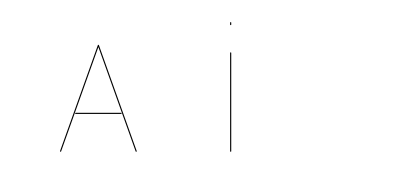
Tu escritura para KDraw (Kvenjoy) →Demostración de trayectorias
Demostración sintética de dos letras; no es una fotografía ni el resultado de un plóter físico. Las descargas son ejemplos, no tu fuente.
Descargar dibujo SVG de ejemploDescargar fuente SVG de ejemplo para Horus

MaximKing
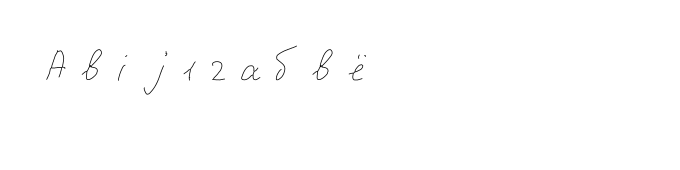
Ejemplo MaximKing: 10 caracteres (Abij12абвё). Elige una fuente para tu programa o un dibujo SVG/PDF/DXF terminado; el ZIP incluye todos los formatos e instrucciones en tu idioma. La muestra no contiene la fuente completa.
Descarga el dibujo SVG o DXF terminado y ábrelo en GRBL-Plotter. Conserva milímetros y tamaño de página. Configura la elevación para el eje Z o firmware de servo compatible. Revisa la vista previa de G-code, el orden de trazos y los desplazamientos con el bolígrafo levantado. Comprueba cirílico, puntos y tildes en el ejemplo de diez caracteres.
La geometría exportada se comprueba automáticamente. No se han probado la importación en este programa ni el resultado físico.
El ZIP incluye G-code solo después de elegir Candle o LaserGRBL y completar los ajustes del bolígrafo.
Límites de compatibilidad
- El modo de bolígrafo utiliza trazos originales o líneas centrales reconstruidas. El modo de contorno sigue los bordes y puede dibujar ambos lados de un trazo. No se debe llamar monolineal a una exportación de contornos.
- La fuente SVG contiene formas básicas y avances, no todas las reglas de variantes, ligaduras, uniones o kerning entre pares. No presupongas que la conversión a Gfont conserva esas reglas.
- El perfil Horus rechaza caracteres que el importador probado no puede representar como un único carácter BMP, incluidos emojis y ligaduras de varios caracteres.
- Una página SVG terminada conserva la geometría de la composición elegida, incluidas las uniones generadas que estén presentes en el resultado. No conserva reglas editables de fuente ni garantiza un único trazo continuo.
- El panel de plóter prepara una página y hasta 2.000 caracteres. Corrige los desbordamientos y caracteres ausentes. Prueba una línea corta en tu dispositivo antes de un trabajo largo.
Antes de exportar
¿Funciona con todos los plóteres?
No. Comprueba los formatos admitidos, la escala y los movimientos del bolígrafo. El perfil Horus se probó con Horus 4.4 Offline; otras versiones requieren su propia prueba.
¿Gfont conserva todos mis ajustes?
No cuentes con ello. Esta fuente SVG aporta formas básicas y avances. Para un texto compuesto concreto, utiliza una página SVG terminada.
¿La exportación es gratuita?
La disponibilidad depende del plan y de los límites del proyecto. Consulta los precios y los controles de exportación antes de preparar un proyecto grande.
¿Por qué las letras se dibujan dos veces?
Elige el modo de bolígrafo y revisa las trayectorias. El modo de contorno sigue ambos bordes de un trazo relleno. Los contornos importados pueden necesitar reconstrucción de líneas centrales y correcciones manuales.
¿Por qué faltan letras cirílicas o tildes?
Comprueba el alfabeto, añade los caracteres ausentes y genera la fuente actual y su versión de bolígrafo. La importación también depende del programa de destino. Las páginas SVG/PDF/DXF terminadas contienen la geometría de las letras preparadas.
¿Por qué cambia el espaciado al importar?
La exportación no incluye todas las reglas OpenType de kerning, ligaduras y uniones. CXF/LFF usan ajustes de espaciado comunes. Exporta una página SVG/PDF/DXF terminada para conservar las posiciones y uniones elegidas.
Más herramientas
Crea tu propia fuente manuscrita
- Tu letra para plóter: Horus, Inkscape y LightBurn
- Tu escritura para CorelDRAW
- Tu escritura para GRBL-Plotter
- Tu escritura para Silhouette Studio
- Tu escritura para Candle
- Tu escritura para LaserGRBL
- Tu escritura para KDraw (Kvenjoy)
- Crea una fuente TTF con tu letra
- Cómo crear una fuente con tu escritura
- Crear una fuente con fotos de letras
- Dibujar tu propia fuente online
- Plantilla para fuente manuscrita
- Ligaduras para fuentes manuscritas
- Tu letra como fuente en Word