Tu escritura para LaserGRBL
Elige el mecanismo e introduce posiciones, velocidades y tiempo de estabilización comprobados; después descarga G-code. Abre el G-code en LaserGRBL. Revisa la vista previa, dimensiones y origen de trabajo G54 en la esquina inferior izquierda.
Preparar mi fuente ↗Preparar, convertir y comprobar
- Elige el mecanismo e introduce posiciones, velocidades y tiempo de estabilización comprobados; después descarga G-code.
- Abre el G-code en LaserGRBL. Revisa la vista previa, dimensiones y origen de trabajo G54 en la esquina inferior izquierda.
- Comprueba las elevaciones con una prueba corta en el dispositivo. Es un trabajo para bolígrafo; no uses el perfil de servo para láser.
Introduce valores comprobados en tu dispositivo. El cero G54 es la esquina inferior izquierda de la página; Z se refiere al cero de trabajo. El servo requiere firmware compatible y modo láser desactivado. Revisa la vista previa y las elevaciones antes de enviar. El archivo no configura el controlador.
La geometría exportada se comprueba automáticamente. No se han probado la importación en este programa ni el resultado físico.
LaserGRBL ↗MaximKing
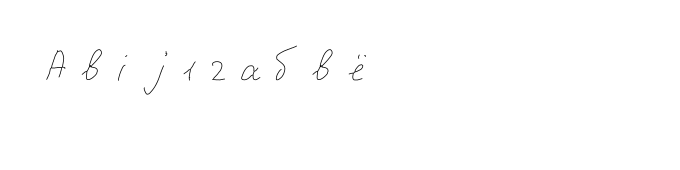
Ejemplo MaximKing: 10 caracteres (Abij12абвё). Elige una fuente para tu programa o un dibujo SVG/PDF/DXF terminado; el ZIP incluye todos los formatos e instrucciones en tu idioma. La muestra no contiene la fuente completa.
Elige el mecanismo e introduce posiciones, velocidades y tiempo de estabilización comprobados; después descarga G-code. Abre el G-code en LaserGRBL. Revisa la vista previa, dimensiones y origen de trabajo G54 en la esquina inferior izquierda. Comprueba las elevaciones con una prueba corta en el dispositivo. Es un trabajo para bolígrafo; no uses el perfil de servo para láser.
La geometría exportada se comprueba automáticamente. No se han probado la importación en este programa ni el resultado físico.
Introduce velocidades válidas, posiciones distintas y una espera de 0 a 10 s. Z elevado debe ser mayor que Z de escritura.
El ZIP incluye G-code solo después de elegir Candle o LaserGRBL y completar los ajustes del bolígrafo.
Antes de exportar
¿Por qué las letras se dibujan dos veces?
Elige el modo de bolígrafo y revisa las trayectorias. El modo de contorno sigue ambos bordes de un trazo relleno. Los contornos importados pueden necesitar reconstrucción de líneas centrales y correcciones manuales.
¿Por qué faltan letras cirílicas o tildes?
Comprueba el alfabeto, añade los caracteres ausentes y genera la fuente actual y su versión de bolígrafo. La importación también depende del programa de destino. Las páginas SVG/PDF/DXF terminadas contienen la geometría de las letras preparadas.
¿Por qué cambia el espaciado al importar?
La exportación no incluye todas las reglas OpenType de kerning, ligaduras y uniones. CXF/LFF usan ajustes de espaciado comunes. Exporta una página SVG/PDF/DXF terminada para conservar las posiciones y uniones elegidas.
Más herramientas
Crea tu propia fuente manuscrita
- Crea una fuente con tu letra para un plóter de bolígrafo
- Tu letra para plóter: Horus, Inkscape y LightBurn
- Tu escritura para CorelDRAW
- Tu escritura para GRBL-Plotter
- Tu escritura para Silhouette Studio
- Tu escritura para Candle
- Tu escritura para KDraw (Kvenjoy)
- Crea una fuente TTF con tu letra
- Cómo crear una fuente con tu escritura
- Crear una fuente con fotos de letras
- Dibujar tu propia fuente online
- Plantilla para fuente manuscrita
- Ligaduras para fuentes manuscritas
- Tu letra como fuente en Word