LaserGRBL için el yazınız
Kalem mekanizmasını seçin, test edilmiş konumları, hızları ve bekleme süresini girip G-code indirin. G-code dosyasını LaserGRBL içinde açın. Önizlemeyi, boyutları ve sol alttaki G54 çalışma sıfırını kontrol edin.
Yazı tipimi hazırla ↗Hazırlık adımları
- Kalem mekanizmasını seçin, test edilmiş konumları, hızları ve bekleme süresini girip G-code indirin.
- G-code dosyasını LaserGRBL içinde açın. Önizlemeyi, boyutları ve sol alttaki G54 çalışma sıfırını kontrol edin.
- Kısa bir cihaz testiyle kalem kaldırmayı doğrulayın. Bu kalem işidir; servo profilini lazer için kullanmayın.
Cihazınızda test edilmiş değerleri girin. G54 sıfırı sayfanın sol alt köşesidir; Z çalışma sıfırına göredir. Servo uyumlu kalem yazılımı ve kapalı lazer modu gerektirir. Göndermeden önce önizlemeyi ve kalem kaldırmayı kontrol edin. Dosya denetleyiciyi yapılandırmaz.
Dışa aktarılan geometri otomatik kontrol edilir. Bu programda içe aktarma ve fiziksel çizim test edilmemiştir.
LaserGRBL ↗MaximKing
MaximKing örneği: 10 karakter (Abij12абвё). Programınız için bir yazı tipi veya tamamlanmış SVG/PDF/DXF çizimi seçin; ZIP tüm biçimleri ve dilinizdeki talimatları içerir. Örnekte yazı tipinin tamamı bulunmaz.
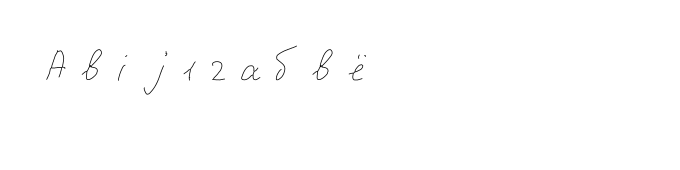
Kalem mekanizmasını seçin, test edilmiş konumları, hızları ve bekleme süresini girip G-code indirin. G-code dosyasını LaserGRBL içinde açın. Önizlemeyi, boyutları ve sol alttaki G54 çalışma sıfırını kontrol edin. Kısa bir cihaz testiyle kalem kaldırmayı doğrulayın. Bu kalem işidir; servo profilini lazer için kullanmayın.
Dışa aktarılan geometri otomatik kontrol edilir. Bu programda içe aktarma ve fiziksel çizim test edilmemiştir.
Geçerli hızlar, farklı kalem konumları ve 0–10 sn bekleme girin. Kaldırılmış Z yazma Z değerinden büyük olmalıdır.
G-code, yalnızca Candle veya LaserGRBL seçilip kalem ayarları doldurulduktan sonra ZIP dosyasına eklenir.
Dışa aktarmadan önce
Harfler neden iki kez çiziliyor?
Kalem modunu seçip yolları inceleyin. Kontur modu, dolu bir çizginin iki kenarını da izler. İçe aktarılan konturların merkez çizgileri yeniden oluşturulabilir ve elle düzeltme gerekebilir.
Kiril harfleri veya aksanlar neden eksik?
Alfabeyi kontrol edin, eksik karakterleri ekleyin ve güncel yazı tipini ve kalem sürümünü oluşturun. Yazı tipi içe aktarma hedef programa da bağlıdır. Tamamlanmış SVG/PDF/DXF sayfaları hazırlanmış harflerin geometrisini içerir.
İçe aktardıktan sonra aralıklar neden değişiyor?
Yazı tipi dışa aktarımı tüm OpenType karakter aralığı, ligatür ve bağlantı kurallarını taşımaz. CXF/LFF ortak aralık ayarlarını kullanır. Seçilen konumları ve bağlantıları korumak için tamamlanmış bir SVG/PDF/DXF sayfası dışa aktarın.
Diğer araçlar
Kendi el yazısı fontunuzu oluşturun
- Kalemli çizici için kendi el yazınızdan yazı tipi oluşturun
- Çizicide el yazınız: Horus, Inkscape ve LightBurn kılavuzu
- CorelDRAW için el yazınız
- GRBL-Plotter için el yazınız
- Silhouette Studio için el yazınız
- Candle için el yazınız
- KDraw (Kvenjoy) için el yazınız
- Kendi fontunu online oluştur
- Kendi el yazınızdan yazı tipi nasıl yapılır
- Harf fotoğraflarından font oluşturma
- Kendi fontunu online çiz
- El yazısı font şablonu
- El yazısı font ligatürleri
- Word için kendi el yazısı fontunuz