Çizicide el yazınız: Horus, Inkscape ve LightBurn kılavuzu
Çizicide el yazınız: Horus, Inkscape ve LightBurn kılavuzu. Hedef uygulamada karakterleri, aralıkları, ölçeği ve kalem kaldırmalarını kontrol edin.
Harfleri ve kalem yollarını hazırlayın
Doldurulmuş şablonu veya harf resimlerini yükleyin ya da düzenleyicide çizin. Doğrudan çizimler özgün çizgileri koruyabilir. Taramalarda orta çizgiler yeniden oluşturulur; boşluklar ve ek dallanmalar oluşabilir.
Taban çizgisini ve aralıkları hizalayın, Türkçe karakterleri ve noktalama işaretlerini ekleyip güncel yazı tipini oluşturun. Çizici panelinde kalem modunu seçip karakterleri hazırlayın. Sorunlu yolları kontrol edip düzeltin.
Hazırlık adımları
Kaynak malzemeyi seçin
Bir proje oluşturup doldurulmuş şablon veya harf resimleri yükleyin ya da doğrudan çizin. Noktaları ve aksanları koruyun, çizgileri kırpmayın. Tarama, kalemin özgün hareket sırasını kaydetmez.
Yazı tipini ayarlayıp oluşturun
Taban çizgisini, yükseklikleri, boşlukları ve noktalama işaretlerini kontrol edin. Normal yazı tipinin alternatiflerini, ligatürlerini, bağlantılarını ve karakter aralıklarını ayarlayın. Güncel sürümü oluşturup tekrarlanan harfleri ve zor çiftleri deneyin.
Kalem sürümünü hazırlayın
Çizici panelinde kalem modunu seçip karakterleri hazırlayın. Yeniden oluşturulan çizgileri, ayrı parçaları ve kalem kaldırmalarını kontrol edin. Kaynak değişince yazı tipini yeniden oluşturup çizici sürümünü güncelleyin.
Horus için dışa aktarın
Horus için SVG yazı tipi dışa aktarımını seçin. Horus 4.4 Offline içindeki SVG → Gfont dönüştürücüsünü kullanın, Gfont dosyasını kaydedip yeniden açın. FontPainter doğrudan Gfont üretmez; menü adları değişebilir.
Gerekirse sabit düzeni dışa aktarın
Çizici panelinde metni hazırlayıp hazır SVG sayfasını dışa aktarın. Bağlantılar ve karakter konumları dosyada sabit geometri olarak saklanır. Dosyayı çizim olarak içe aktarın.
Kısa bir deneme satırı çizin
Türkçe karakterleri, tekrarlanan harfleri, boşlukları, ölçeği, kenar boşluklarını ve kalem kaldırmalarını kontrol edin. Kendi kaleminiz ve kâğıdınızla kısa bir satır deneyin. Başarılı içe aktarma, cihaz testinin yerini tutmaz.
Uygun biçimi seçin
| Biçim | İçerik | Kontrol |
|---|---|---|
| TTF | İçi dolu konturlardan oluşan normal dijital yazı tipi. Otomatik olarak tek çizgili kalem yazı tipine dönüşmez. | Hedef uygulamada karakterleri, aralıkları, ölçeği ve kalem kaldırmalarını kontrol edin. |
| SVG · Horus | Horus 4.4 Offline içindeki SVG → Gfont dönüştürücüsü için SVG yazı tipi. Dönüştürün, kaydedin ve Gfont dosyasını yeniden açın. FontPainter doğrudan Gfont oluşturmaz. | Hedef uygulamada karakterleri, aralıkları, ölçeği ve kalem kaldırmalarını kontrol edin. |
| SVG · Hershey Text | Inkscape içindeki Hershey Text için temel karakterler ve ilerleme genişlikleri içeren SVG yazı tipi. | Hedef uygulamada karakterleri, aralıkları, ölçeği ve kalem kaldırmalarını kontrol edin. |
| SVG / PDF | Sabit karakter konumları ve yolları olan hazır sayfa. Kurulabilir yazı tipi olarak değil, %100 ölçekte çizim olarak içe aktarın. | Hedef uygulamada karakterleri, aralıkları, ölçeği ve kalem kaldırmalarını kontrol edin. |
| SHX · LightBurn | LightBurn içinde metin yazmak için temel karakterler ve ilerleme genişlikleri. Eğriler doğru parçalarıyla yaklaştırılır. | Tek BMP karakterlerini destekler. Emoji ve Unicode dizileri reddedilir; çok küçük çizgiler veya karmaşık karakterler SVG/PDF gerektirebilir. |
| CXF · QCAD | CXF/LFF tek BMP karakterleri kullanır ve eğrileri doğru parçalarıyla yaklaştırır. CAD aralıkları geometriden ve ortak ayarlardan hesaplar; özgün ilerleme genişlikleri, kerning ve ligatürler korunmaz. Kesin yerleşim için hazır SVG/PDF sayfasını kullanın. | Harfleri, aralıkları ve ölçeği kontrol edin. Glifleri incelemek için CXF dosyasını File → Open ile açın. Ardından View → Block List açın ve bir karakter bloğuna çift tıklayın; ana çizim boş olabilir. |
| LFF · LibreCAD | CXF/LFF tek BMP karakterleri kullanır ve eğrileri doğru parçalarıyla yaklaştırır. CAD aralıkları geometriden ve ortak ayarlardan hesaplar; özgün ilerleme genişlikleri, kerning ve ligatürler korunmaz. Kesin yerleşim için hazır SVG/PDF sayfasını kullanın. | Text aracında yazı tipini seçip harfleri, aralıkları ve ölçeği kontrol edin. Özel yazı tipleri listenin sonunda görünebilir. |
| DXF | DXF, tamamlanmış çizimi milimetre cinsinden içerir; eğriler 0,01 mm hassasiyetle yaklaştırılır. %100 ölçekte ve milimetre birimiyle içe aktarın; hedef programda ölçeği ve yolları kontrol edin. | QCAD’de CXF içe aktarma ve glif görünümü; LibreCAD’de sitede oluşturulan yedi LFF yazı tipiyle metin kontrol edildi. Biçim ve geometri için otomatik testler de vardır. Fiziksel çıktı test edilmedi. |
Yazı tipinizi başka bir uygulamada kullanın
Inkscape / Hershey Text ↗
- Hershey Text için SVG yazı tipini kalem modunda indirin. Inkscape içinde normal bir metin nesnesi oluşturun.
- Extensions → Text → Hershey Text menüsünü açın. Other (given below) seçeneğini seçin, Name/Path alanına SVG yazı tipinin tam yolunu girin ve Apply düğmesine basın.
- Türkçe karakterleri, boşlukları ve ölçeği kontrol edin. Yolları çizici yazılımı için SVG olarak kaydedin. Düzenlenebilir metnin bir kopyasını saklayın.
Dönüştürme, Inkscape arayüzü olmadan gerçek Hershey Text 3.0.8 uzantısıyla doğrulandı. Fiziksel çizim doğrulanmadı.
LightBurn / SHX ↗
- SHX yazı tipini kalem modunda indirin ve ayrı bir yazı tipi klasörüne kaydedin.
- LightBurn içinde Settings → Editor Settings → Set SHX Font Path menüsünü açıp dosyayı değil klasörü seçin. Eski sürümlerde bu ayar File Settings altında olabilir.
- Metin oluşturun, SHX yazı tipinizi ve Line modunu seçin. Cihazda küçük bir denemeden önce Preview içinde harfleri, aralıkları ve boyutları kontrol edin.
SHX geometrisi ve aralıkları bağımsız bir okuyucuyla doğrulandı. LightBurn arayüzünden içe aktarma ve fiziksel çıktı doğrulanmadı.
QCAD / CXF ↗
- CXF dosyasını QCAD kurulumunun fonts klasörüne kaydedin.
- QCAD uygulamasını yeniden başlatın, Draw → Text açıp yazı tipini seçin.
- Harfleri, aralıkları ve ölçeği kontrol edin. Glifleri incelemek için CXF dosyasını File → Open ile açın. Ardından View → Block List açın ve bir karakter bloğuna çift tıklayın; ana çizim boş olabilir.
QCAD’de CXF içe aktarma ve glif görünümü; LibreCAD’de sitede oluşturulan yedi LFF yazı tipiyle metin kontrol edildi. Biçim ve geometri için otomatik testler de vardır. Fiziksel çıktı test edilmedi.
LibreCAD / LFF ↗
- LFF dosyasını ayrı bir klasöre kaydedin.
- LibreCAD içinde klasörü Options → Application Preferences → Paths → Fonts bölümüne ekleyip uygulamayı yeniden başlatın.
- Text aracında yazı tipini seçip harfleri, aralıkları ve ölçeği kontrol edin. Özel yazı tipleri listenin sonunda görünebilir.
QCAD’de CXF içe aktarma ve glif görünümü; LibreCAD’de sitede oluşturulan yedi LFF yazı tipiyle metin kontrol edildi. Biçim ve geometri için otomatik testler de vardır. Fiziksel çıktı test edilmedi.
CorelDRAW ↗
- Hazır SVG çizimini indirin ve CorelDRAW içine özgün boyutunda aktarın.
- Harfler yollardan oluşur; yazı tipi kurulumu gerekmez. Düzenlenebilir metin yazmak için ayrı normal TTF yazı tipini kullanın.
- Kalem için dolgusuz açık çizgileri kontrol edin. Kesim için kapalı konturları ayrı hazırlayın ve PlotCalc veya Cutting Master gibi cihaz eklentisini kullanın.
Dışa aktarılan geometri otomatik kontrol edilir. Bu programda içe aktarma ve fiziksel çizim test edilmemiştir.
CorelDRAW için el yazınız →GRBL-Plotter ↗
- Hazır SVG veya DXF çizimini indirin ve GRBL-Plotter içinde açın.
- Milimetre birimini ve sayfa boyutunu koruyun. Z ekseni veya uyumlu servo yazılımı için kalem kaldırmayı ayarlayın.
- G-code önizlemesini, çizgi sırasını ve kalem yukarıdayken hareketleri kontrol edin. On karakterli örnekte Kiril harflerini, noktaları ve aksanları inceleyin.
Dışa aktarılan geometri otomatik kontrol edilir. Bu programda içe aktarma ve fiziksel çizim test edilmemiştir.
GRBL-Plotter için el yazınız →Silhouette Studio ↗
- Silhouette Studio Basic için DXF indirin. SVG içe aktarma Designer Edition veya üstünü gerektirir.
- Çizimi açın ve fiziksel boyutunu kontrol edin. Harfler yollardır; dosya kurulabilir bir yazı tipi değildir.
- Kalem için uygun çizim eylemini seçin ve her çizgiden bir kez geçildiğini kontrol edin. Kesim ayrı kapalı konturlu tasarım gerektirir.
Dışa aktarılan geometri otomatik kontrol edilir. Bu programda içe aktarma ve fiziksel çizim test edilmemiştir.
Silhouette Studio için el yazınız →Candle ↗
- Kalem mekanizmasını seçin, test edilmiş konumları, hızları ve bekleme süresini girip G-code indirin.
- G-code dosyasını Candle içinde açın. Önizlemeyi, boyutları ve sol alttaki G54 çalışma sıfırını kontrol edin.
- Kısa bir cihaz testiyle kalem kaldırmayı doğrulayın. Bu kalem işidir; servo profilini lazer için kullanmayın.
Dışa aktarılan geometri otomatik kontrol edilir. Bu programda içe aktarma ve fiziksel çizim test edilmemiştir.
Candle için el yazınız →LaserGRBL ↗
- Kalem mekanizmasını seçin, test edilmiş konumları, hızları ve bekleme süresini girip G-code indirin.
- G-code dosyasını LaserGRBL içinde açın. Önizlemeyi, boyutları ve sol alttaki G54 çalışma sıfırını kontrol edin.
- Kısa bir cihaz testiyle kalem kaldırmayı doğrulayın. Bu kalem işidir; servo profilini lazer için kullanmayın.
Dışa aktarılan geometri otomatik kontrol edilir. Bu programda içe aktarma ve fiziksel çizim test edilmemiştir.
LaserGRBL için el yazınız →KDraw (Kvenjoy) ↗
- Plotter panelinden veya MaximKing örneğinden hazır metnin SVG çizimini indirin.
- KDraw (Kvenjoy / 奎享) içinde SVG vektör çizim modunu seçip dosyayı açın. Çizimden önce genişliği, yüksekliği, ölçeği ve kalem yollarını kontrol edin.
- SVG, yerleştirilmiş harf yollarını içerir; kurulabilir bir yazı tipi değildir. Doğrudan Gfont aktarımı yoktur; KDraw içinde düzenlenebilir metin için yazı tipi yükleme test edilmemiştir.
Dışa aktarılan geometri otomatik kontrol edilir. Bu programda içe aktarma ve fiziksel çizim test edilmemiştir.
KDraw (Kvenjoy) için el yazınız →Yol örneği
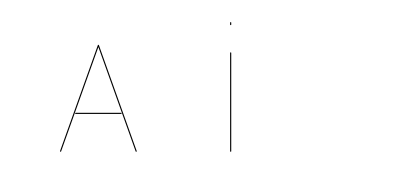
İki karakterli sentetik örnek; fotoğraf veya fiziksel çizici deneyi değildir. Kendi yazı tipiniz değildir.

MaximKing
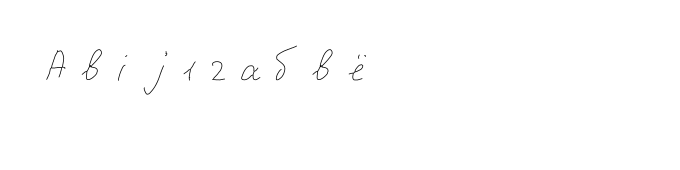
MaximKing örneği: 10 karakter (Abij12абвё). Programınız için bir yazı tipi veya tamamlanmış SVG/PDF/DXF çizimi seçin; ZIP tüm biçimleri ve dilinizdeki talimatları içerir. Örnekte yazı tipinin tamamı bulunmaz.
Hazır SVG veya DXF çizimini indirin ve GRBL-Plotter içinde açın. Milimetre birimini ve sayfa boyutunu koruyun. Z ekseni veya uyumlu servo yazılımı için kalem kaldırmayı ayarlayın. G-code önizlemesini, çizgi sırasını ve kalem yukarıdayken hareketleri kontrol edin. On karakterli örnekte Kiril harflerini, noktaları ve aksanları inceleyin.
Dışa aktarılan geometri otomatik kontrol edilir. Bu programda içe aktarma ve fiziksel çizim test edilmemiştir.
G-code, yalnızca Candle veya LaserGRBL seçilip kalem ayarları doldurulduktan sonra ZIP dosyasına eklenir.
Uyumluluk sınırları
- Yazı tipi dışa aktarımı; ligatürler, alternatifler, bağlantılar ve karakter aralığı için tüm OpenType kurallarını taşımaz. Belirli bir metnin geometrisi için hazır SVG/PDF sayfasını kullanın.
- Panel, en fazla 2.000 karakterlik tek sayfa hazırlar. Dışa aktarmadan önce eksik karakterleri ve sayfa taşmasını düzeltin. Değişikliklerden sonra normal yazı tipini yeniden oluşturun.
- Horus profili tek BMP karakterlerini kabul eder. Kontur modu harf kenarlarını izler; kalem modu orta çizgileri kullanır. Cihazınızda kısa bir satır deneyin.
Dışa aktarmadan önce
Her çiziciyle çalışır mı?
İçe aktarma programına, biçime ve cihaza bağlıdır. İlgili kılavuzu izleyip küçük bir deneme yapın.
Harfler bağlı kalır mı?
Yazı tipi dışa aktarımı bağlantı kurallarını taşımaz. Hazır SVG sayfası hesaplanan geometriyi korur ancak tek kesintisiz çizgi garantisi vermez.
Dışa aktarma ücretsiz mi?
Kullanılabilirlik plana ve proje sınırlarına bağlıdır. Fiyatlar sayfasını ve dışa aktarma kontrollerini inceleyin.
Harfler neden iki kez çiziliyor?
Kalem modunu seçip yolları inceleyin. Kontur modu, dolu bir çizginin iki kenarını da izler. İçe aktarılan konturların merkez çizgileri yeniden oluşturulabilir ve elle düzeltme gerekebilir.
Kiril harfleri veya aksanlar neden eksik?
Alfabeyi kontrol edin, eksik karakterleri ekleyin ve güncel yazı tipini ve kalem sürümünü oluşturun. Yazı tipi içe aktarma hedef programa da bağlıdır. Tamamlanmış SVG/PDF/DXF sayfaları hazırlanmış harflerin geometrisini içerir.
İçe aktardıktan sonra aralıklar neden değişiyor?
Yazı tipi dışa aktarımı tüm OpenType karakter aralığı, ligatür ve bağlantı kurallarını taşımaz. CXF/LFF ortak aralık ayarlarını kullanır. Seçilen konumları ve bağlantıları korumak için tamamlanmış bir SVG/PDF/DXF sayfası dışa aktarın.
Diğer araçlar
Kendi el yazısı fontunuzu oluşturun
- Kalemli çizici için kendi el yazınızdan yazı tipi oluşturun
- CorelDRAW için el yazınız
- GRBL-Plotter için el yazınız
- Silhouette Studio için el yazınız
- Candle için el yazınız
- LaserGRBL için el yazınız
- KDraw (Kvenjoy) için el yazınız
- Kendi fontunu online oluştur
- Kendi el yazınızdan yazı tipi nasıl yapılır
- Harf fotoğraflarından font oluşturma
- Kendi fontunu online çiz
- El yazısı font şablonu
- El yazısı font ligatürleri
- Word için kendi el yazısı fontunuz