Свой почерк для плоттера: Horus, Inkscape и LightBurn
Подготовьте буквы и следуйте инструкциям импорта в Horus, Inkscape/Hershey Text и LightBurn. Сравнение SVG-шрифта, SHX и готового текста SVG/PDF.
Сначала буквы, затем проверка траекторий
Рисуйте прямо в редакторе, если важен порядок движения пера. Поддерживаемые рисунки могут сохранять исходные штрихи. Для сканов и импортированных контуров центральные линии восстанавливаются: возможны ответвления, разрывы и дополнительные отрывы.
Подготовьте чёткий, равномерно освещённый шаблон или изображения отдельных букв. Добавьте диакритику, пунктуацию и все символы будущего текста. Выровняйте базовую линию и проверьте интервалы на реальных словах.
Соберите актуальный шрифт, откройте панель плоттера и подготовьте отдельную перьевую версию. До экспорта проверьте проблемные буквы и их траектории. Обычный шрифт остаётся отдельным результатом.
Подготовка, конвертация и проверка
Выберите исходники
Создайте проект шрифта. Загрузите заполненный шаблон, изображения букв или нарисуйте символы. Сохраните точки и диакритику, не обрезайте штрихи. Скан не содержит исходного порядка движения ручки.
Настройте и соберите шрифт
Проверьте базовую линию, высоты, пробелы и пунктуацию. Настройте варианты, лигатуры, соединения и кернинг обычного шрифта, затем соберите актуальную версию. Проверьте повторяющиеся буквы и сложные пары.
Подготовьте перьевую версию
Откройте панель плоттера, выберите перьевой режим и подготовьте символы. Проверьте восстановленные штрихи, отдельные части и подъёмы пера. После изменения исходного шрифта пересоберите его и обновите плоттерную версию.
Экспортируйте для Horus
Выберите экспорт SVG-шрифта с пометкой Horus. В проверенном сценарии Horus 4.4 Offline используйте конвертер SVG-шрифта в Gfont, сохраните файл и откройте его повторно. Прямого экспорта Gfont в FontPainter нет. Названия пунктов меню могут отличаться между версиями.
При необходимости сохраните готовую раскладку
Чтобы получить связный текст в том виде, в котором его разместил FontPainter, подготовьте текст в панели плоттера и скачайте готовую SVG-страницу. Соединения и позиции глифов уже являются геометрией рисунка; импортировать этот файл как шрифт не нужно.
Сделайте небольшой физический тест
Проверьте диакритику, повторяющиеся буквы, пробелы, масштаб, поля и отрывы пера. Осмотрите импортированные траектории и выведите короткую строку своим пером на своей бумаге. Успешный импорт в программу не гарантирует совместимость с физическим устройством.
Выберите нужный результат
| Результат | Что содержит | Что проверить |
|---|---|---|
| Шрифт TTF | Обычный цифровой шрифт для совместимых настольных приложений. | Залитые контуры не становятся однолинейными траекториями автоматически. |
| SVG-шрифт — профиль Horus | Таблица символов, траектории, ширины продвижения и метаданные для проверенного импортёра Horus 4.4 Offline. | Конвертируйте в Gfont в Horus. Полная модель правил OpenType не переносится. |
| SVG-шрифт — профиль Hershey | Таблица символов SVG-font для программ, которые поддерживают этот формат. | Совместимость зависит от импортёра и версии; это не универсальный формат всех плоттеров. |
| Готовая страница SVG или PDF | Фиксированная раскладка текста из панели плоттера с выбранными глифами и их позициями. | Проверьте масштаб, границы, траектории и подъёмы пера. Это рисунок, а не устанавливаемый шрифт. |
| SHX · LightBurn | Базовые символы и ширины продвижения для набора текста в LightBurn. Кривые приближаются отрезками. | Поддерживаются отдельные символы BMP. Emoji и последовательности Unicode отклоняются; для слишком мелких штрихов или сложных букв может понадобиться SVG/PDF. |
| CXF · QCAD | CXF/LFF используют отдельные символы BMP и приближают кривые отрезками. CAD рассчитывает интервалы по геометрии букв и общим настройкам; исходные ширины продвижения, кернинг и лигатуры не сохраняются. Для точной раскладки используйте готовую SVG/PDF-страницу. | Проверьте буквы, интервалы и масштаб. Для просмотра глифов откройте CXF через File → Open. Затем откройте View → Block List и дважды нажмите на блок символа: основной чертёж может быть пустым. |
| LFF · LibreCAD | CXF/LFF используют отдельные символы BMP и приближают кривые отрезками. CAD рассчитывает интервалы по геометрии букв и общим настройкам; исходные ширины продвижения, кернинг и лигатуры не сохраняются. Для точной раскладки используйте готовую SVG/PDF-страницу. | Выберите шрифт в инструменте Text, проверьте буквы, интервалы и масштаб. Пользовательские шрифты могут находиться в конце списка. |
| DXF | DXF содержит готовый рисунок в миллиметрах; кривые приближены с точностью 0,01 мм. Импортируйте в масштабе 100% с единицами «миллиметры», проверьте размер и траектории в выбранной программе. | В QCAD проверены импорт CXF и просмотр глифов; в LibreCAD — текст с семью LFF-шрифтами, созданными на сайте. Формат и геометрия также проверяются автоматически. Физический вывод не проверялся. |
Как использовать шрифт в другой программе
Inkscape / Hershey Text ↗
- Скачайте SVG-шрифт для Hershey Text в режиме пера. В Inkscape создайте обычный текстовый объект.
- Откройте Extensions → Text → Hershey Text. Выберите Other (given below), в Name/Path укажите полный путь к SVG-шрифту и нажмите Apply.
- Проверьте кириллицу, диакритику, пробелы и масштаб. Сохраните полученные траектории в SVG для программы плоттера. Оставьте копию исходного редактируемого текста.
Преобразование текста проверено настоящим расширением Hershey Text 3.0.8 без интерфейса Inkscape. Это не проверка физического вывода.
LightBurn / SHX ↗
- Скачайте SHX-шрифт в режиме пера и сохраните его в отдельной папке шрифтов.
- В LightBurn откройте Settings → Editor Settings → Set SHX Font Path и выберите папку, а не файл. В старых версиях настройка может находиться в File Settings.
- Создайте текст, выберите свой SHX-шрифт и режим Line. Проверьте буквы, интервалы и размеры в Preview перед небольшим тестом на устройстве.
Геометрия и интервалы SHX проверены независимым парсером. Импорт через интерфейс LightBurn и физический вывод не проверялись.
QCAD / CXF ↗
- Сохраните CXF в папку fonts вашей установки QCAD.
- Перезапустите QCAD, откройте Draw → Text и выберите шрифт.
- Проверьте буквы, интервалы и масштаб. Для просмотра глифов откройте CXF через File → Open. Затем откройте View → Block List и дважды нажмите на блок символа: основной чертёж может быть пустым.
В QCAD проверены импорт CXF и просмотр глифов; в LibreCAD — текст с семью LFF-шрифтами, созданными на сайте. Формат и геометрия также проверяются автоматически. Физический вывод не проверялся.
LibreCAD / LFF ↗
- Сохраните LFF в отдельную папку.
- В LibreCAD добавьте папку в Options → Application Preferences → Paths → Fonts и перезапустите программу.
- Выберите шрифт в инструменте Text, проверьте буквы, интервалы и масштаб. Пользовательские шрифты могут находиться в конце списка.
В QCAD проверены импорт CXF и просмотр глифов; в LibreCAD — текст с семью LFF-шрифтами, созданными на сайте. Формат и геометрия также проверяются автоматически. Физический вывод не проверялся.
CorelDRAW ↗
- Скачайте готовый SVG-рисунок и импортируйте его в CorelDRAW в исходном размере.
- Буквы представлены траекториями, установка шрифта не нужна. Для редактируемого набора текста используйте отдельный обычный TTF-шрифт.
- Для ручки проверьте открытые штрихи без заливки. Для резки отдельно подготовьте замкнутые контуры и используйте плагин своего плоттера, например PlotCalc или Cutting Master.
Геометрия экспорта проверяется автоматически. Импорт в эту программу и физический вывод пока не проверены.
Свой почерк для CorelDRAW →GRBL-Plotter ↗
- Скачайте готовый рисунок SVG или DXF и откройте его в GRBL-Plotter.
- Сохраните миллиметры и размер страницы. Настройте подъём и опускание пера для оси Z или совместимой сервопрошивки.
- Проверьте предпросмотр G-code, порядок штрихов и перемещения с поднятым пером. На примере из 10 символов осмотрите кириллицу, точки и диакритику.
Геометрия экспорта проверяется автоматически. Импорт в эту программу и физический вывод пока не проверены.
Свой почерк для GRBL-Plotter →Silhouette Studio ↗
- Для Silhouette Studio Basic скачайте DXF. Импорт SVG доступен начиная с Designer Edition.
- Откройте рисунок и проверьте физический размер. Буквы являются траекториями; этот файл не устанавливается как шрифт.
- Для ручки выберите соответствующее действие рисования и проверьте однократный проход каждого штриха. Для резки нужен отдельный макет с замкнутыми контурами.
Геометрия экспорта проверяется автоматически. Импорт в эту программу и физический вывод пока не проверены.
Свой почерк для Silhouette Studio →Candle ↗
- Выберите механизм пера, укажите проверенные положения, скорости и время установки, затем скачайте G-code.
- Откройте G-code в Candle. Проверьте предпросмотр, размеры страницы и рабочий ноль G54 в нижнем левом углу.
- Проверьте подъёмы пера коротким тестом на своём устройстве. Это задание для ручки; сервопрофиль не предназначен для работы лазером.
Геометрия экспорта проверяется автоматически. Импорт в эту программу и физический вывод пока не проверены.
Свой почерк для Candle →LaserGRBL ↗
- Выберите механизм пера, укажите проверенные положения, скорости и время установки, затем скачайте G-code.
- Откройте G-code в LaserGRBL. Проверьте предпросмотр, размеры страницы и рабочий ноль G54 в нижнем левом углу.
- Проверьте подъёмы пера коротким тестом на своём устройстве. Это задание для ручки; сервопрофиль не предназначен для работы лазером.
Геометрия экспорта проверяется автоматически. Импорт в эту программу и физический вывод пока не проверены.
Свой почерк для LaserGRBL →KDraw (Kvenjoy) ↗
- Скачайте готовый SVG-рисунок текста из панели плоттера или примера MaximKing.
- В KDraw (Kvenjoy / 奎享) выберите режим векторного SVG-рисунка и откройте файл. До вывода проверьте ширину, высоту, масштаб и траектории пера.
- SVG содержит уже размещённые траектории букв и не устанавливается как шрифт. Прямого экспорта Gfont нет; загрузка шрифта для редактируемого набора текста в KDraw не проверена.
Геометрия экспорта проверяется автоматически. Импорт в эту программу и физический вывод пока не проверены.
Свой почерк для KDraw (Kvenjoy) →Демонстрация траекторий
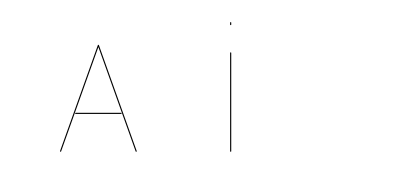
Синтетический пример из двух букв, не фотография и не результат физического плоттера. Скачиваемые файлы — демонстрация, а не ваш шрифт.
Скачать пример SVG-рисункаСкачать пример SVG-шрифта для Horus

MaximKing
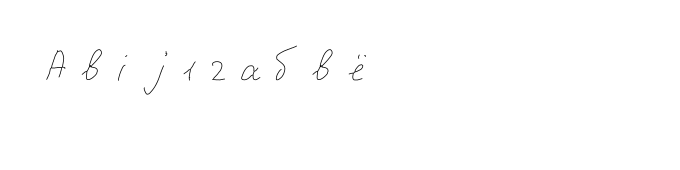
Пример MaximKing: 10 символов (Abij12абвё). Выберите шрифт для своей программы или готовый рисунок SVG/PDF/DXF; ZIP содержит все форматы и инструкции на вашем языке. Полного шрифта в образце нет.
Скачайте готовый рисунок SVG или DXF и откройте его в GRBL-Plotter. Сохраните миллиметры и размер страницы. Настройте подъём и опускание пера для оси Z или совместимой сервопрошивки. Проверьте предпросмотр G-code, порядок штрихов и перемещения с поднятым пером. На примере из 10 символов осмотрите кириллицу, точки и диакритику.
Геометрия экспорта проверяется автоматически. Импорт в эту программу и физический вывод пока не проверены.
G-code добавляется в ZIP только после выбора Candle или LaserGRBL и заполнения настроек пера.
Ограничения совместимости
- Перьевой режим использует исходные или восстановленные центральные штрихи. Контурный режим идёт по краям формы и может обвести обе стороны штриха. Контурный экспорт нельзя называть однолинейным.
- SVG-шрифт содержит базовые формы символов и ширины продвижения, а не всю модель вариантов, лигатур, соединений и парного кернинга. Сохранение этих правил после конвертации в Gfont не предполагается.
- Профиль Horus отклоняет символы, которые проверенный импортёр не представляет одним BMP-символом: например, эмодзи и многосимвольные лигатуры.
- Готовая SVG-страница сохраняет геометрию выбранной раскладки, в том числе созданные соединения, присутствующие в результате. Это не перенос редактируемых правил шрифта и не гарантия непрерывного движения пера.
- Панель плоттера готовит один лист и до 2000 символов. Нужно устранить переполнение страницы и отсутствующие символы. Перед большой работой выведите короткую строку на своём устройстве.
Перед экспортом
Поддерживаются все плоттеры?
Нет. Проверьте форматы вашей программы, масштаб и движения пера. Профиль Horus проверялся с Horus 4.4 Offline; другим версиям нужна собственная проверка импорта.
Сохранит ли Gfont все настройки?
Рассчитывать на это нельзя. Этот SVG-шрифт передаёт базовые формы и ширины продвижения. Для геометрии конкретного связного текста используйте готовую SVG-страницу.
Экспорт бесплатный?
Доступность зависит от действующего тарифа и ограничений проекта. Проверьте страницу тарифов и элементы экспорта до подготовки большого проекта.
Почему буквы рисуются дважды?
Выберите перьевой режим и осмотрите траектории. Контурный режим проходит по обеим сторонам залитого штриха. Для импортированных контуров могут понадобиться восстановление центральной линии и ручные исправления.
Почему пропадает кириллица или диакритика?
Проверьте готовность алфавита, добавьте отсутствующие символы и создайте актуальный шрифт и перьевую версию. Импорт шрифта также зависит от выбранной программы. Готовые страницы SVG/PDF/DXF содержат геометрию подготовленных букв.
Почему после импорта меняются интервалы?
Экспорт шрифта не переносит все правила кернинга, лигатур и соединений OpenType. CXF/LFF используют общие настройки интервалов. Для сохранения выбранных позиций и соединений экспортируйте готовую страницу SVG/PDF/DXF.
Другие полезные разделы
Создание своего рукописного шрифта
- Создайте шрифт из своего почерка для плоттера
- Свой почерк для CorelDRAW
- Свой почерк для GRBL-Plotter
- Свой почерк для Silhouette Studio
- Свой почерк для Candle
- Свой почерк для LaserGRBL
- Свой почерк для KDraw (Kvenjoy)
- Создать свой шрифт онлайн
- Как создать шрифт из своего почерка
- Создать шрифт из фотографий букв
- Нарисовать свой шрифт онлайн
- Шаблон для рукописного шрифта
- Лигатуры рукописного шрифта
- Свой рукописный шрифт для Word