Erstellen Sie Ihre Handschrift als Schrift für Stiftplotter
Zeichnen oder scannen Sie Ihre Buchstaben. Bereiten Sie Stiftpfade vor und exportieren Sie SVG-Schriften für Horus und Hershey Text, SHX für LightBurn oder fertige SVG/PDF-Seiten.
Buchstaben und Stiftpfade vorbereiten
Laden Sie eine ausgefüllte Vorlage oder Buchstabenbilder hoch, oder zeichnen Sie direkt im Editor. Direkte Zeichnungen können die ursprünglichen Striche erhalten. Bei Scans werden Mittellinien rekonstruiert; dabei können Lücken und zusätzliche Verzweigungen entstehen.
Richten Sie Grundlinie und Abstände aus, ergänzen Sie Umlaute und Satzzeichen und erstellen Sie die aktuelle Schrift. Öffnen Sie den Plotterbereich, wählen Sie den Stiftmodus und bereiten Sie die Zeichen vor. Prüfen und korrigieren Sie problematische Pfade.
Das passende Format wählen
| Format | Inhalt | Prüfung |
|---|---|---|
| TTF | Normale digitale Schrift mit gefüllten Konturen. Sie ist nicht automatisch eine einlinige Stiftschrift. | Prüfen Sie Zeichen, Abstände, Maßstab und Stifthebungen in Ihrer Zielanwendung. |
| SVG · Horus | SVG-Schrift für den SVG-zu-Gfont-Konverter in Horus 4.4 Offline. Dort umwandeln, speichern und die Gfont-Datei erneut öffnen. FontPainter erzeugt Gfont nicht direkt. | Prüfen Sie Zeichen, Abstände, Maßstab und Stifthebungen in Ihrer Zielanwendung. |
| SVG · Hershey Text | SVG-Schrift mit Grundzeichen und Vorschubbreiten für Hershey Text in Inkscape. | Prüfen Sie Zeichen, Abstände, Maßstab und Stifthebungen in Ihrer Zielanwendung. |
| SVG / PDF | Fertige Textseite mit festgelegten Zeichenpositionen und Pfaden. Als Zeichnung bei 100 % importieren, nicht als installierbare Schrift. | Prüfen Sie Zeichen, Abstände, Maßstab und Stifthebungen in Ihrer Zielanwendung. |
| SHX · LightBurn | Grundzeichen und Vorschubbreiten für Texteingabe in LightBurn. Kurven werden durch Liniensegmente angenähert. | Unterstützt einzelne BMP-Zeichen. Emoji und Unicode-Sequenzen werden abgelehnt; sehr kleine Striche oder komplexe Zeichen können SVG/PDF erfordern. |
| CXF · QCAD | CXF/LFF verwenden einzelne BMP-Zeichen und nähern Kurven durch Linien an. CAD berechnet Abstände aus der Zeichengeometrie und gemeinsamen Einstellungen; ursprüngliche Vorschübe, Kerning und Ligaturen bleiben nicht erhalten. Für ein exaktes Layout nutzen Sie die fertige SVG/PDF-Seite. | Prüfen Sie Zeichen, Abstände und Maßstab. Zum Prüfen der Glyphen öffnen Sie CXF mit File → Open. Öffnen Sie danach View → Block List und doppelklicken Sie auf einen Zeichenblock; die Hauptzeichnung kann leer sein. |
| LFF · LibreCAD | CXF/LFF verwenden einzelne BMP-Zeichen und nähern Kurven durch Linien an. CAD berechnet Abstände aus der Zeichengeometrie und gemeinsamen Einstellungen; ursprüngliche Vorschübe, Kerning und Ligaturen bleiben nicht erhalten. Für ein exaktes Layout nutzen Sie die fertige SVG/PDF-Seite. | Wählen Sie die Schrift im Text-Werkzeug und prüfen Sie Zeichen, Abstände und Maßstab. Eigene Schriften können am Ende der Liste stehen. |
| DXF | DXF enthält die fertige Zeichnung in Millimetern; Kurven werden mit 0,01 mm Genauigkeit angenähert. Importieren Sie mit 100% in Millimetern und prüfen Sie Größe und Pfade im Zielprogramm. | CXF-Import und Glyphenansicht wurden in QCAD geprüft; Text mit sieben auf der Website erstellten LFF-Schriften wurde in LibreCAD geprüft. Format und Geometrie werden auch automatisch getestet. Die physische Ausgabe wurde nicht getestet. |
Schriften in anderen Anwendungen verwenden
Inkscape / Hershey Text ↗
- Laden Sie die SVG-Schrift für Hershey Text im Stiftmodus herunter. Erstellen Sie in Inkscape ein normales Textobjekt.
- Öffnen Sie Extensions → Text → Hershey Text. Wählen Sie Other (given below), geben Sie unter Name/Path den vollständigen Pfad zur SVG-Schrift ein und klicken Sie auf Apply.
- Prüfen Sie Umlaute, Leerzeichen und Maßstab. Speichern Sie die erzeugten Pfade als SVG für Ihre Plottersoftware. Bewahren Sie eine Kopie des bearbeitbaren Textes auf.
Die Textumwandlung wurde mit der tatsächlichen Erweiterung Hershey Text 3.0.8 ohne Inkscape-Oberfläche geprüft. Physisches Plotten wurde nicht geprüft.
LightBurn / SHX ↗
- Laden Sie die SHX-Schrift im Stiftmodus herunter und speichern Sie sie in einem eigenen Schriftordner.
- Öffnen Sie in LightBurn Settings → Editor Settings → Set SHX Font Path und wählen Sie den Ordner, nicht die Datei. Ältere Versionen verwenden eventuell File Settings.
- Erstellen Sie Text, wählen Sie Ihre SHX-Schrift und den Modus Line. Prüfen Sie Zeichen, Abstände und Maße in Preview vor einem kleinen Gerätetest.
SHX-Geometrie und Abstände wurden mit einem unabhängigen Leser geprüft. Der Import über die LightBurn-Oberfläche und die physische Ausgabe wurden nicht geprüft.
QCAD / CXF ↗
- Speichern Sie CXF im Ordner fonts Ihrer QCAD-Installation.
- Starten Sie QCAD neu, öffnen Sie Draw → Text und wählen Sie die Schrift.
- Prüfen Sie Zeichen, Abstände und Maßstab. Zum Prüfen der Glyphen öffnen Sie CXF mit File → Open. Öffnen Sie danach View → Block List und doppelklicken Sie auf einen Zeichenblock; die Hauptzeichnung kann leer sein.
CXF-Import und Glyphenansicht wurden in QCAD geprüft; Text mit sieben auf der Website erstellten LFF-Schriften wurde in LibreCAD geprüft. Format und Geometrie werden auch automatisch getestet. Die physische Ausgabe wurde nicht getestet.
LibreCAD / LFF ↗
- Speichern Sie LFF in einem eigenen Ordner.
- Fügen Sie den Ordner in LibreCAD unter Options → Application Preferences → Paths → Fonts hinzu und starten Sie neu.
- Wählen Sie die Schrift im Text-Werkzeug und prüfen Sie Zeichen, Abstände und Maßstab. Eigene Schriften können am Ende der Liste stehen.
CXF-Import und Glyphenansicht wurden in QCAD geprüft; Text mit sieben auf der Website erstellten LFF-Schriften wurde in LibreCAD geprüft. Format und Geometrie werden auch automatisch getestet. Die physische Ausgabe wurde nicht getestet.
CorelDRAW ↗
- Laden Sie die fertige SVG-Zeichnung herunter und importieren Sie sie in Originalgröße in CorelDRAW.
- Die Buchstaben bestehen aus Pfaden; eine Schriftinstallation ist nicht nötig. Für bearbeitbaren Text nutzen Sie die separate normale TTF-Schrift.
- Prüfen Sie für den Stift offene Linien ohne Füllung. Bereiten Sie zum Schneiden geschlossene Konturen separat vor und verwenden Sie das passende Plugin, etwa PlotCalc oder Cutting Master.
Die Exportgeometrie wird automatisch geprüft. Import in diesem Programm und physische Ausgabe sind noch nicht getestet.
Eigene Handschrift für CorelDRAW →GRBL-Plotter ↗
- Laden Sie die fertige SVG- oder DXF-Zeichnung herunter und öffnen Sie sie in GRBL-Plotter.
- Behalten Sie Millimeter und Seitengröße bei. Konfigurieren Sie die Stiftanhebung für Ihre Z-Achse oder kompatible Servo-Firmware.
- Prüfen Sie G-Code-Vorschau, Strichreihenfolge und Fahrten mit angehobenem Stift. Kontrollieren Sie Kyrillisch, Punkte und Akzente im Beispiel mit zehn Zeichen.
Die Exportgeometrie wird automatisch geprüft. Import in diesem Programm und physische Ausgabe sind noch nicht getestet.
Eigene Handschrift für GRBL-Plotter →Silhouette Studio ↗
- Laden Sie DXF für Silhouette Studio Basic herunter. SVG-Import erfordert Designer Edition oder höher.
- Öffnen Sie die Zeichnung und prüfen Sie die tatsächliche Größe. Die Buchstaben sind Pfade; diese Datei ist keine installierbare Schrift.
- Wählen Sie für den Stift die passende Zeichenaktion und prüfen Sie, dass jeder Strich einmal gezeichnet wird. Zum Schneiden brauchen Sie geschlossene Konturen.
Die Exportgeometrie wird automatisch geprüft. Import in diesem Programm und physische Ausgabe sind noch nicht getestet.
Eigene Handschrift für Silhouette Studio →Candle ↗
- Wählen Sie den Stiftmechanismus, geben Sie geprüfte Positionen, Geschwindigkeiten und Wartezeit ein und laden Sie G-Code herunter.
- Öffnen Sie den G-Code in Candle. Prüfen Sie Vorschau, Seitengröße und den G54-Werkstücknullpunkt unten links.
- Prüfen Sie die Stiftanhebung mit einem kurzen Gerätetest. Dies ist ein Stiftauftrag; verwenden Sie das Servoprofil nicht für einen Laser.
Die Exportgeometrie wird automatisch geprüft. Import in diesem Programm und physische Ausgabe sind noch nicht getestet.
Eigene Handschrift für Candle →LaserGRBL ↗
- Wählen Sie den Stiftmechanismus, geben Sie geprüfte Positionen, Geschwindigkeiten und Wartezeit ein und laden Sie G-Code herunter.
- Öffnen Sie den G-Code in LaserGRBL. Prüfen Sie Vorschau, Seitengröße und den G54-Werkstücknullpunkt unten links.
- Prüfen Sie die Stiftanhebung mit einem kurzen Gerätetest. Dies ist ein Stiftauftrag; verwenden Sie das Servoprofil nicht für einen Laser.
Die Exportgeometrie wird automatisch geprüft. Import in diesem Programm und physische Ausgabe sind noch nicht getestet.
Eigene Handschrift für LaserGRBL →KDraw (Kvenjoy) ↗
- Laden Sie die fertige SVG-Textzeichnung aus dem Plotterbereich oder dem MaximKing-Beispiel herunter.
- Wählen Sie in KDraw (Kvenjoy / 奎享) den SVG-Vektormodus und öffnen Sie die Datei. Prüfen Sie vor dem Zeichnen Breite, Höhe, Maßstab und Stiftpfade.
- Die SVG enthält bereits platzierte Buchstabenpfade und ist keine installierbare Schrift. Direkter Gfont-Export ist nicht verfügbar; der Schriftimport für bearbeitbaren Text in KDraw wurde nicht getestet.
Die Exportgeometrie wird automatisch geprüft. Import in diesem Programm und physische Ausgabe sind noch nicht getestet.
Eigene Handschrift für KDraw (Kvenjoy) →Beispiel für Stiftpfade
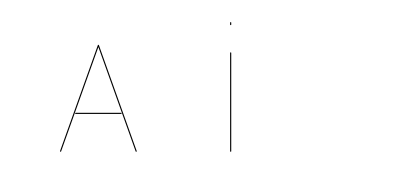
Synthetisches Beispiel mit zwei Zeichen, keine Aufnahme eines physischen Plottertests und nicht Ihre eigene Schrift.
SVG-Beispiel herunterladenHorus-SVG-Schriftbeispiel herunterladen

MaximKing
MaximKing-Beispiel: 10 Zeichen (Abij12абвё). Wählen Sie eine Schrift für Ihr Programm oder eine fertige SVG/PDF/DXF-Zeichnung; das ZIP enthält alle Formate und Anleitungen in Ihrer Sprache. Die vollständige Schrift ist nicht enthalten.
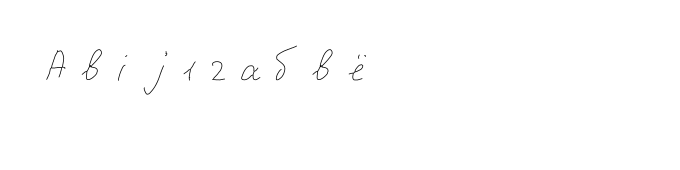
Laden Sie die fertige SVG- oder DXF-Zeichnung herunter und öffnen Sie sie in GRBL-Plotter. Behalten Sie Millimeter und Seitengröße bei. Konfigurieren Sie die Stiftanhebung für Ihre Z-Achse oder kompatible Servo-Firmware. Prüfen Sie G-Code-Vorschau, Strichreihenfolge und Fahrten mit angehobenem Stift. Kontrollieren Sie Kyrillisch, Punkte und Akzente im Beispiel mit zehn Zeichen.
Die Exportgeometrie wird automatisch geprüft. Import in diesem Programm und physische Ausgabe sind noch nicht getestet.
G-Code wird erst nach Auswahl von Candle oder LaserGRBL und vollständiger Eingabe der Stifteinstellungen ins ZIP aufgenommen.
Grenzen der Kompatibilität
- Schriftexporte übertragen keine vollständigen OpenType-Regeln für Ligaturen, Varianten, Verbindungen oder Kerning. Für die Geometrie eines bestimmten Textes verwenden Sie die fertige SVG/PDF-Seite.
- Der Plotterbereich unterstützt ein Blatt und bis zu 2.000 Zeichen. Fehlende Zeichen und Seitenüberlauf müssen vor dem Export behoben werden. Nach Änderungen die normale Schrift neu erstellen.
- Horus akzeptiert in diesem Profil einzelne BMP-Zeichen. Konturmodus zeichnet Buchstabenränder; Stiftmodus verwendet Mittellinien. Testen Sie eine kurze Zeile auf Ihrem Gerät.
Vor dem Export
Funktioniert es mit jedem Plotter?
Das hängt vom Importprogramm, Format und Gerät ab. Prüfen Sie die passende Anleitung und führen Sie einen kleinen Test durch.
Bleibt der Text verbunden?
Schriftexporte übertragen keine automatischen Verbindungsregeln. Eine fertige SVG-Seite erhält die berechnete Geometrie, garantiert aber keinen ununterbrochenen Stiftzug.
Ist der Export kostenlos?
Die Verfügbarkeit hängt vom aktuellen Tarif und den Projektgrenzen ab. Prüfen Sie die Tarifseite und die Exportfunktionen.
Warum werden Buchstaben doppelt gezeichnet?
Wählen Sie den Stiftmodus und prüfen Sie die Pfade. Der Konturmodus folgt beiden Rändern eines gefüllten Strichs. Importierte Konturen benötigen eventuell eine Mittellinienrekonstruktion und manuelle Korrekturen.
Warum fehlen kyrillische Zeichen oder Akzente?
Prüfen Sie das Alphabet, ergänzen Sie fehlende Zeichen und erzeugen Sie die aktuelle Schrift samt Stiftversion. Der Schriftimport hängt auch vom Zielprogramm ab. Fertige SVG/PDF/DXF-Seiten enthalten die vorbereitete Buchstabengeometrie.
Warum ändern sich Abstände nach dem Import?
Schriftexporte übertragen nicht alle OpenType-Regeln für Kerning, Ligaturen und Verbindungen. CXF/LFF verwenden gemeinsame Abstandseinstellungen. Eine fertige SVG/PDF/DXF-Seite erhält die gewählten Positionen und Verbindungen.
Weitere Werkzeuge
Eigene Handschrift als Schriftart
- Handschrift plotten: Anleitung für Horus, Inkscape und LightBurn
- Eigene Handschrift für CorelDRAW
- Eigene Handschrift für GRBL-Plotter
- Eigene Handschrift für Silhouette Studio
- Eigene Handschrift für Candle
- Eigene Handschrift für LaserGRBL
- Eigene Handschrift für KDraw (Kvenjoy)
- Eigene Schriftart online erstellen
- So erstellst du eine Schrift aus deiner Handschrift
- Schriftart aus Buchstabenfotos erstellen
- Eigene Schriftart online zeichnen
- Vorlage für Ihre Handschrift
- Ligaturen für Handschriften
- Eigene Handschrift in Word