Eigene Handschrift für Candle
Wählen Sie den Stiftmechanismus, geben Sie geprüfte Positionen, Geschwindigkeiten und Wartezeit ein und laden Sie G-Code herunter. Öffnen Sie den G-Code in Candle. Prüfen Sie Vorschau, Seitengröße und den G54-Werkstücknullpunkt unten links.
Eigene Schrift vorbereiten ↗Schritt für Schritt
- Wählen Sie den Stiftmechanismus, geben Sie geprüfte Positionen, Geschwindigkeiten und Wartezeit ein und laden Sie G-Code herunter.
- Öffnen Sie den G-Code in Candle. Prüfen Sie Vorschau, Seitengröße und den G54-Werkstücknullpunkt unten links.
- Prüfen Sie die Stiftanhebung mit einem kurzen Gerätetest. Dies ist ein Stiftauftrag; verwenden Sie das Servoprofil nicht für einen Laser.
Geben Sie am Gerät geprüfte Werte ein. G54-Null liegt unten links auf der Seite; Z bezieht sich auf den Werkstücknullpunkt. Der Servomodus benötigt passende Stift-Firmware und ausgeschalteten Lasermodus. Prüfen Sie Vorschau und Stiftanhebung vor dem Senden. Die Datei konfiguriert den Controller nicht.
Die Exportgeometrie wird automatisch geprüft. Import in diesem Programm und physische Ausgabe sind noch nicht getestet.
Candle ↗MaximKing
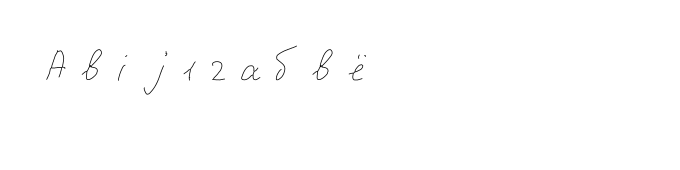
MaximKing-Beispiel: 10 Zeichen (Abij12абвё). Wählen Sie eine Schrift für Ihr Programm oder eine fertige SVG/PDF/DXF-Zeichnung; das ZIP enthält alle Formate und Anleitungen in Ihrer Sprache. Die vollständige Schrift ist nicht enthalten.
Wählen Sie den Stiftmechanismus, geben Sie geprüfte Positionen, Geschwindigkeiten und Wartezeit ein und laden Sie G-Code herunter. Öffnen Sie den G-Code in Candle. Prüfen Sie Vorschau, Seitengröße und den G54-Werkstücknullpunkt unten links. Prüfen Sie die Stiftanhebung mit einem kurzen Gerätetest. Dies ist ein Stiftauftrag; verwenden Sie das Servoprofil nicht für einen Laser.
Die Exportgeometrie wird automatisch geprüft. Import in diesem Programm und physische Ausgabe sind noch nicht getestet.
Geben Sie gültige Geschwindigkeiten, unterschiedliche Stiftpositionen und 0–10 s Wartezeit ein. Z angehoben muss höher als Z beim Schreiben sein.
G-Code wird erst nach Auswahl von Candle oder LaserGRBL und vollständiger Eingabe der Stifteinstellungen ins ZIP aufgenommen.
Vor dem Export
Warum werden Buchstaben doppelt gezeichnet?
Wählen Sie den Stiftmodus und prüfen Sie die Pfade. Der Konturmodus folgt beiden Rändern eines gefüllten Strichs. Importierte Konturen benötigen eventuell eine Mittellinienrekonstruktion und manuelle Korrekturen.
Warum fehlen kyrillische Zeichen oder Akzente?
Prüfen Sie das Alphabet, ergänzen Sie fehlende Zeichen und erzeugen Sie die aktuelle Schrift samt Stiftversion. Der Schriftimport hängt auch vom Zielprogramm ab. Fertige SVG/PDF/DXF-Seiten enthalten die vorbereitete Buchstabengeometrie.
Warum ändern sich Abstände nach dem Import?
Schriftexporte übertragen nicht alle OpenType-Regeln für Kerning, Ligaturen und Verbindungen. CXF/LFF verwenden gemeinsame Abstandseinstellungen. Eine fertige SVG/PDF/DXF-Seite erhält die gewählten Positionen und Verbindungen.
Weitere Werkzeuge
Eigene Handschrift als Schriftart
- Erstellen Sie Ihre Handschrift als Schrift für Stiftplotter
- Handschrift plotten: Anleitung für Horus, Inkscape und LightBurn
- Eigene Handschrift für CorelDRAW
- Eigene Handschrift für GRBL-Plotter
- Eigene Handschrift für Silhouette Studio
- Eigene Handschrift für LaserGRBL
- Eigene Handschrift für KDraw (Kvenjoy)
- Eigene Schriftart online erstellen
- So erstellst du eine Schrift aus deiner Handschrift
- Schriftart aus Buchstabenfotos erstellen
- Eigene Schriftart online zeichnen
- Vorlage für Ihre Handschrift
- Ligaturen für Handschriften
- Eigene Handschrift in Word