FontPainter hakkında sık sorulan sorular
Template nasıl tarayabilirim?
Şablonda yardım için çizgiler nasıl kullanılır?
Word'de Bağlantılar ve Rastgele Karakterleri Nasıl Kullanılır
Harflerin boyutunu ve konumunu nasıl değiştirebilirim?
Tüm karakterleri doğru şekilde taramıyorsa ne yapmalıyım?
Sadece bir karakter nasıl tarayabilirim?
Template nasıl tarayabilirim?
Şablonu bir tarayıcı veya kamera kullanarak tarayabilirsiniz. Daha iyi netlik için bir tarayıcı kullanmak tercih edilir.
Bir kamera kullanıyorsanız, gölgeler olmadan sadece şablonun fotoğrafını çekmeye çalışın.
Word'de Bağlantılar ve Rastgele Karakterleri Nasıl Kullanılır
1. “Ev” sekmesine gidin.
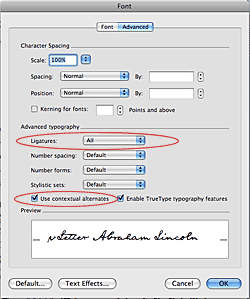
2. "Közüm" iletişim kutusu başlatıcısını tıklatın (özellikle "A" ve aşağıdaki bir ok ile küçük bir kare gibi görünebilir) veya "Gelişmiş Font Ayarları" seçin.
3. "Font" penceresinde, "Gelişmiş" sekmesine geçin.
Bağlantıları etkinleştirmek
"Ligatures" bölümünde, istediğiniz seçeneği seçin (örneğin, "Standard Sadece", "Tüm" vb.).
Rastgele harflerini etkinleştirmek
“Contextual Alternatives” seçeneğini kontrol edin.
Değişiklikleri uygulamak için “OK” tıklayın.
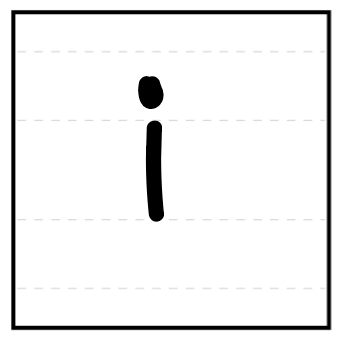
Şablonda yardım için çizgiler nasıl kullanılır?
Şablonunuzda size daha güzel harfler çizmek için yardımcı olmak için çizgiler kullanabilirsiniz. Bu özellik çizim kolaylığı için tasarlanmıştır.
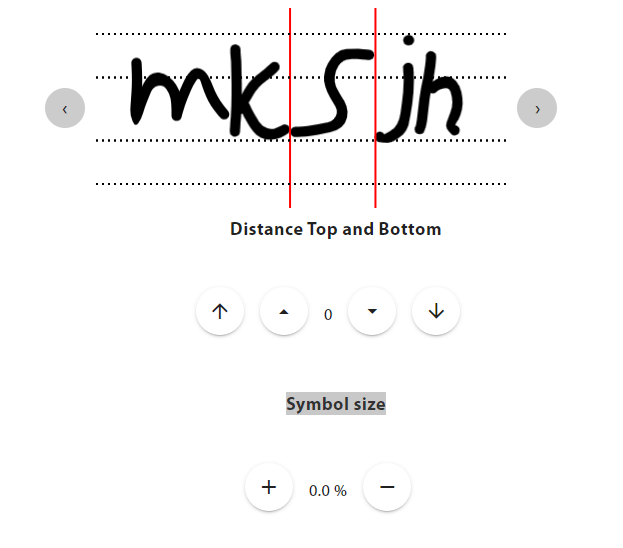
Harflerin boyutunu ve konumunu nasıl değiştirebilirim?
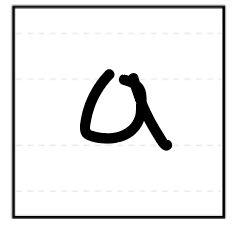
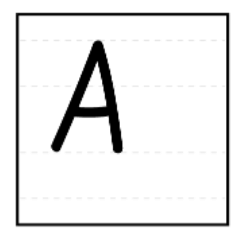
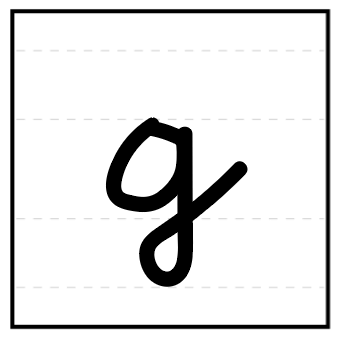
Farklı boyutlu harfleriniz varsa veya yanlış yerleştirilirse, karakter düzenleyicisi kullanarak her harflerin boyutunu ve konumunu düzenleyebilirsiniz.
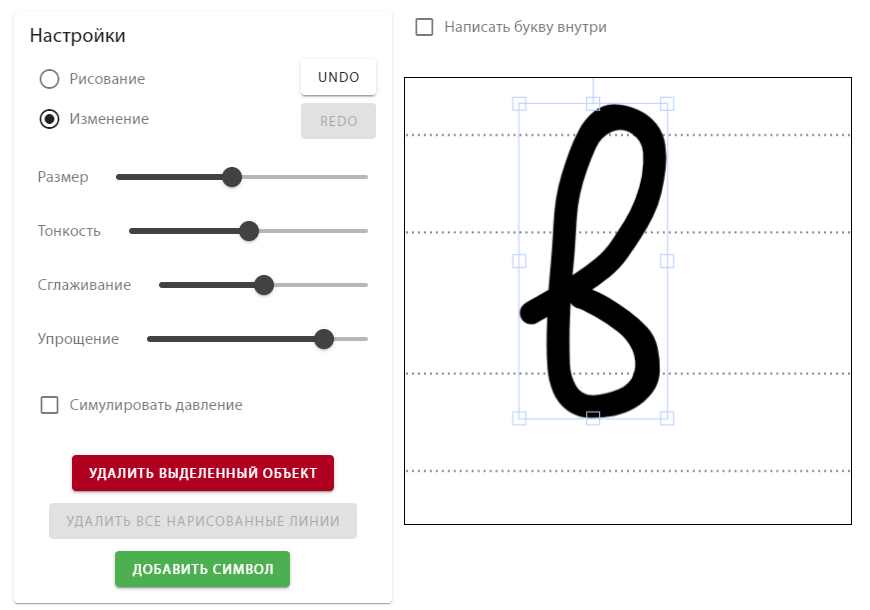
Veya “Edit Characters” işlevini kullanın:
Tüm karakterleri doğru şekilde taramıyorsa ne yapmalıyım?
Tüm karakterler taramıyorsa veya yanlış taramıyorlarsa, şablonu yüklediğinizde 'yarı' değerini değiştirin.
taze - resimdeki siyah rengi tespit etmek için kullanılır. değeri ne kadar yüksekse, daha siyah tespit edilecektir.
Harfler tam olarak taramıyorsa, değerini daha yüksek, ancak 170'den fazla olmamalıdır.
Fotoğrafta istenmeyen unsurlar varsa (marginler, ağlar, sayfanın yöneticileri), değerini 15-30'a ayarlayın.
Örneğin
Sadece bir karakter nasıl tarayabilirim?
Telefonunuzla sadece bir karakter taramak veya bir mektup fotoğrafı eklemek için, istediğiniz karaktere gidin, tıklayın
Karakter ekleyin Scan karakterleri..