Skapa ett teckensnitt av din handstil för en pennplotter
Rita eller skanna dina bokstäver, förbered pennbanor och exportera SVG-teckensnitt för Horus och Hershey Text, SHX för LightBurn eller färdiga SVG/PDF-sidor.
Förbered bokstäver och pennbanor
Ladda upp en ifylld mall eller bokstavsbilder, eller rita i redigeraren. Direkta ritningar kan behålla ursprungliga streck. För skanningar rekonstrueras mittlinjer, vilket kan ge glapp eller extra förgreningar.
Justera baslinje och avstånd, lägg till accenter och skiljetecken och bygg den aktuella versionen av teckensnittet. Öppna plotterpanelen, välj pennläge och förbered tecknen. Kontrollera och rätta problematiska banor.
Välj rätt format
| Format | Innehåll | Kontroll |
|---|---|---|
| TTF | Vanligt digitalt teckensnitt med fyllda konturer. Det blir inte automatiskt ett enlinjigt pennteckensnitt. | Kontrollera tecken, avstånd, skala och pennlyft i målprogrammet. |
| SVG · Horus | SVG-teckensnitt för SVG → Gfont-konverteraren i Horus 4.4 Offline. Konvertera, spara och öppna Gfont igen. FontPainter skapar inte Gfont direkt. | Kontrollera tecken, avstånd, skala och pennlyft i målprogrammet. |
| SVG · Hershey Text | SVG-teckensnitt med grundtecken och teckenbredder för Hershey Text i Inkscape. | Kontrollera tecken, avstånd, skala och pennlyft i målprogrammet. |
| SVG / PDF | Färdig sida med fasta teckenpositioner och banor. Importera som ritning i 100 % skala, inte som installerbart teckensnitt. | Kontrollera tecken, avstånd, skala och pennlyft i målprogrammet. |
| SHX · LightBurn | Grundtecken och teckenbredder för att skriva i LightBurn. Kurvor approximeras med linjesegment. | Stöder enskilda BMP-tecken. Emoji och Unicode-sekvenser avvisas; mycket små streck eller komplicerade tecken kan kräva SVG/PDF. |
| CXF · QCAD | CXF/LFF använder enskilda BMP-tecken och approximerar kurvor med linjesegment. CAD beräknar avstånd från geometrin och gemensamma inställningar; ursprungliga teckenbredder, kerning och ligaturer bevaras inte. Använd en färdig SVG/PDF-sida för exakt layout. | Kontrollera bokstäver, avstånd och skala. Öppna CXF med File → Open för att granska teckenformerna. Öppna sedan View → Block List och dubbelklicka på ett teckenblock; huvudritningen kan vara tom. |
| LFF · LibreCAD | CXF/LFF använder enskilda BMP-tecken och approximerar kurvor med linjesegment. CAD beräknar avstånd från geometrin och gemensamma inställningar; ursprungliga teckenbredder, kerning och ligaturer bevaras inte. Använd en färdig SVG/PDF-sida för exakt layout. | Välj teckensnittet i Text-verktyget och kontrollera bokstäver, avstånd och skala. Egna teckensnitt kan visas sist i listan. |
| DXF | DXF innehåller den färdiga ritningen i millimeter, med kurvor approximerade till 0,01 mm. Importera i 100% och millimeter; kontrollera skala och banor i målprogrammet. | CXF-import och teckenvisning kontrollerades i QCAD; text med sju LFF-teckensnitt skapade på webbplatsen kontrollerades i LibreCAD. Format och geometri har även automatiska tester. Fysisk utskrift har inte testats. |
Använd ditt teckensnitt i ett annat program
Inkscape / Hershey Text ↗
- Hämta SVG-teckensnittet för Hershey Text i pennläge. Skapa ett vanligt textobjekt i Inkscape.
- Öppna Extensions → Text → Hershey Text. Välj Other (given below), ange hela sökvägen till SVG-teckensnittet i Name/Path och klicka på Apply.
- Kontrollera accenter, blanksteg och skala. Spara banorna som SVG för plotterprogrammet. Behåll en kopia av den redigerbara texten.
Textkonverteringen kontrollerades med det verkliga tillägget Hershey Text 3.0.8 utan Inkscapes gränssnitt. Fysisk plottning har inte kontrollerats.
LightBurn / SHX ↗
- Hämta SHX-teckensnittet i pennläge och spara det i en särskild teckensnittsmapp.
- Öppna Settings → Editor Settings → Set SHX Font Path i LightBurn och välj mappen, inte filen. I äldre versioner kan inställningen finnas under File Settings.
- Skapa text, välj ditt SHX-teckensnitt och läget Line. Kontrollera tecken, avstånd och mått i Preview före ett litet test på enheten.
SHX-geometri och avstånd kontrollerades med en oberoende läsare. Import via LightBurns gränssnitt och fysisk utskrift har inte kontrollerats.
QCAD / CXF ↗
- Spara CXF i mappen fonts i din QCAD-installation.
- Starta om QCAD, öppna Draw → Text och välj teckensnittet.
- Kontrollera bokstäver, avstånd och skala. Öppna CXF med File → Open för att granska teckenformerna. Öppna sedan View → Block List och dubbelklicka på ett teckenblock; huvudritningen kan vara tom.
CXF-import och teckenvisning kontrollerades i QCAD; text med sju LFF-teckensnitt skapade på webbplatsen kontrollerades i LibreCAD. Format och geometri har även automatiska tester. Fysisk utskrift har inte testats.
LibreCAD / LFF ↗
- Spara LFF i en separat mapp.
- Lägg till mappen i LibreCAD under Options → Application Preferences → Paths → Fonts och starta om.
- Välj teckensnittet i Text-verktyget och kontrollera bokstäver, avstånd och skala. Egna teckensnitt kan visas sist i listan.
CXF-import och teckenvisning kontrollerades i QCAD; text med sju LFF-teckensnitt skapade på webbplatsen kontrollerades i LibreCAD. Format och geometri har även automatiska tester. Fysisk utskrift har inte testats.
CorelDRAW ↗
- Hämta den färdiga SVG-ritningen och importera den i CorelDRAW i originalstorlek.
- Bokstäverna är banor och kräver ingen teckensnittsinstallation. Använd det separata vanliga TTF-teckensnittet för redigerbar text.
- Kontrollera öppna linjer utan fyllning för pennan. För skärning behövs separata slutna konturer och maskinens tillägg, exempelvis PlotCalc eller Cutting Master.
Exportens geometri kontrolleras automatiskt. Import i programmet och fysisk ritning har inte testats.
Din handstil för CorelDRAW →GRBL-Plotter ↗
- Hämta den färdiga SVG- eller DXF-ritningen och öppna den i GRBL-Plotter.
- Behåll millimeter och sidstorlek. Ställ in pennlyft för Z-axeln eller kompatibel servo-firmware.
- Kontrollera G-kodens förhandsvisning, linjeordning och förflyttningar med upphöjd penna. Granska kyrilliska bokstäver, punkter och accenter i tioteckensexemplet.
Exportens geometri kontrolleras automatiskt. Import i programmet och fysisk ritning har inte testats.
Din handstil för GRBL-Plotter →Silhouette Studio ↗
- Hämta DXF för Silhouette Studio Basic. SVG-import kräver Designer Edition eller högre.
- Öppna ritningen och kontrollera dess fysiska storlek. Bokstäverna är banor; filen är inget installerbart teckensnitt.
- Välj rätt ritåtgärd för pennan och kontrollera att varje linje ritas en gång. Skärning kräver en separat design med slutna konturer.
Exportens geometri kontrolleras automatiskt. Import i programmet och fysisk ritning har inte testats.
Din handstil för Silhouette Studio →Candle ↗
- Välj pennmekanism och ange testade positioner, hastigheter och väntetid; hämta sedan G-koden.
- Öppna G-koden i Candle. Kontrollera förhandsvisning, mått och G54-arbetsnollan längst ned till vänster.
- Kontrollera pennlyft med ett kort test på enheten. Detta är ett pennjobb; använd inte servoprofilen för laser.
Exportens geometri kontrolleras automatiskt. Import i programmet och fysisk ritning har inte testats.
Din handstil för Candle →LaserGRBL ↗
- Välj pennmekanism och ange testade positioner, hastigheter och väntetid; hämta sedan G-koden.
- Öppna G-koden i LaserGRBL. Kontrollera förhandsvisning, mått och G54-arbetsnollan längst ned till vänster.
- Kontrollera pennlyft med ett kort test på enheten. Detta är ett pennjobb; använd inte servoprofilen för laser.
Exportens geometri kontrolleras automatiskt. Import i programmet och fysisk ritning har inte testats.
Din handstil för LaserGRBL →KDraw (Kvenjoy) ↗
- Hämta den färdiga textens SVG-ritning från plotterpanelen eller MaximKing-exemplet.
- Välj SVG-vektorritningsläget i KDraw (Kvenjoy / 奎享) och öppna filen. Kontrollera bredd, höjd, skala och pennbanor före ritning.
- SVG-filen innehåller redan placerade bokstavsbanor och är inget installerbart teckensnitt. Direkt Gfont-export finns inte; teckensnittsimport för redigerbar text i KDraw har inte testats.
Exportens geometri kontrolleras automatiskt. Import i programmet och fysisk ritning har inte testats.
Din handstil för KDraw (Kvenjoy) →Exempel på banor
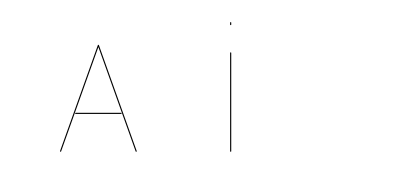
Syntetiskt exempel med två tecken, inte ett foto eller ett fysiskt plottertest. Det är inte ditt teckensnitt.

MaximKing
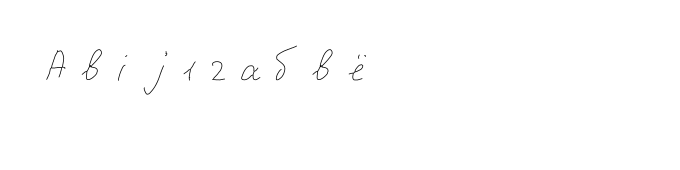
MaximKing-exempel: 10 tecken (Abij12абвё). Välj ett teckensnitt för ditt program eller en färdig SVG/PDF/DXF-ritning; ZIP-filen innehåller alla format och instruktioner på ditt språk. Hela teckensnittet ingår inte.
Hämta den färdiga SVG- eller DXF-ritningen och öppna den i GRBL-Plotter. Behåll millimeter och sidstorlek. Ställ in pennlyft för Z-axeln eller kompatibel servo-firmware. Kontrollera G-kodens förhandsvisning, linjeordning och förflyttningar med upphöjd penna. Granska kyrilliska bokstäver, punkter och accenter i tioteckensexemplet.
Exportens geometri kontrolleras automatiskt. Import i programmet och fysisk ritning har inte testats.
G-kod ingår i ZIP-filen först när du valt Candle eller LaserGRBL och fyllt i penninställningarna.
Kompatibilitetens gränser
- Teckensnittsexport överför inte alla OpenType-regler för ligaturer, varianter, sammanbindningar och kerning. Använd den färdiga SVG/PDF-sidan för ett visst texts geometriska form.
- Panelen förbereder ett ark med högst 2 000 tecken. Rätta saknade tecken och sidöverskridanden före export. Bygg om det vanliga teckensnittet efter ändringar.
- Horus-profilen accepterar enskilda BMP-tecken. Konturläget följer bokstävernas kanter; pennläget använder mittlinjer. Prova en kort rad på din enhet.
Före export
Fungerar det med alla plottrar?
Det beror på importprogram, format och enhet. Följ rätt guide och gör ett litet test.
Förblir bokstäverna sammanbundna?
Teckensnittsexport överför inte sammanbindningsregler. En färdig SVG-sida behåller den beräknade geometrin men garanterar inte ett enda oavbrutet pennstreck.
Är exporten gratis?
Tillgängligheten beror på abonnemanget och projektgränserna. Kontrollera priser och exportfunktioner.
Varför ritas bokstäverna två gånger?
Välj pennläge och kontrollera banorna. Konturläget följer båda kanterna på ett fyllt streck. Importerade konturer kan behöva rekonstruerade mittlinjer och manuella korrigeringar.
Varför saknas kyrilliska bokstäver eller accenter?
Kontrollera alfabetet, lägg till saknade tecken och generera det aktuella typsnittet och pennversionen. Typsnittsimporten beror också på målprogrammet. Färdiga SVG/PDF/DXF-sidor innehåller de förberedda bokstävernas geometri.
Varför ändras avstånden efter import?
Typsnittsexporten överför inte alla OpenType-regler för kerning, ligaturer och förbindelser. CXF/LFF använder gemensamma avståndsinställningar. Exportera en färdig SVG/PDF/DXF-sida för att behålla valda positioner och förbindelser.
Fler verktyg
Skapa ditt eget handstilstypsnitt
- Din handstil på plotter: guide till Horus, Inkscape och LightBurn
- Din handstil för CorelDRAW
- Din handstil för GRBL-Plotter
- Din handstil för Silhouette Studio
- Din handstil för Candle
- Din handstil för LaserGRBL
- Din handstil för KDraw (Kvenjoy)
- Skapa eget typsnitt online
- Så skapar du ett typsnitt av din handstil
- Skapa typsnitt från bokstavsfoton
- Rita ditt eget typsnitt online
- Mall för handstilstypsnitt
- Ligaturer för handstilstypsnitt
- Ditt eget handstilstypsnitt i Word