Întrebări frecvente despre FontPainter
Cum să scanezi templul?
Cum să utilizați linii de asistență în șablon?
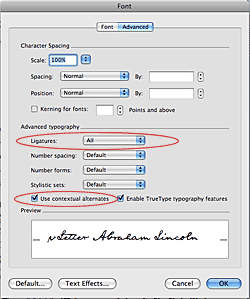
Cum să activați ligaturile și caractere aleatorii în Word
Cum să schimbați dimensiunea și poziția literelor?
Ce trebuie să faceți dacă nu toate caracterurile au fost scanate corect?
Cum să scanezi un singur personaj?
Cum să scanezi templul?
Puteți scana șablonul folosind un scanner sau o cameră. este preferabil să utilizați un scanner pentru o claritate mai bună.
Dacă utilizați o cameră, încercați să luați o fotografie a șablonului fără umbre.
Cum să activați ligaturile și caractere aleatorii în Word
1. Mergeți la tabul "Acasă".
2. Faceți clic pe lansatorul cutiei de dialog "Font" (ar putea arata ca un mic pătrat cu o literă subliniată "A" și o săge în jos) sau alegeți "Advanced Font Settings".
3. În fereastra "Font", schimbați la fila "Advanced".
Pentru a permite legăturile
În secțiunea "Ligatures", selectați opțiunea dorită (de exemplu, "Doar Standard", "Toate", etc.).
Pentru a permite literele aleatorii
Verificați opțiunea "Usea alternativele contextuale".
Faceți clic pe "OK" pentru a aplica modificările.
Cum să utilizați linii de asistență în șablon?
Puteți folosi linii pentru a vă ajuta în șablonul dvs. pentru a desena mai frumoase litere. Această caracteristică este concepută pentru comoditatea în desen.




Cum să schimbați dimensiunea și poziția literelor?
Dacă aveți litere de diferite dimensiuni sau sunt poziționate incorect, puteți edita dimensiunea și poziția fiecărei literă folosind editorul de caracter.
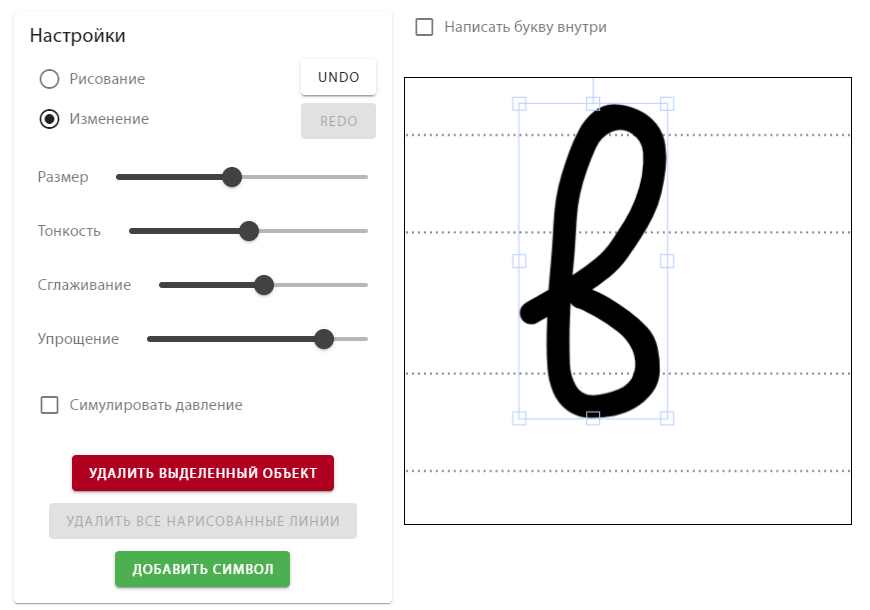
Sau utilizaţi funcţia „Edită caracteruri”:
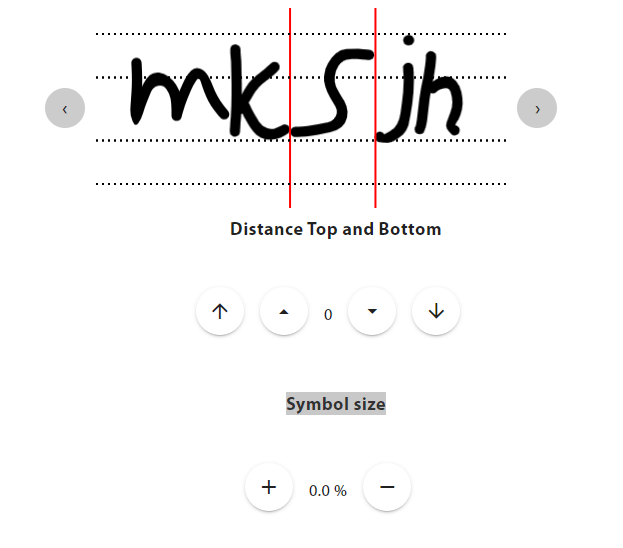
Ce trebuie să faceți dacă nu toate caracterurile au fost scanate corect?
Dacă nu toate caracterele au fost scanate sau au fost scane incorect, schimbați valoarea "trei" atunci când încărcați șablonul.
fresc - este folosit pentru a detecta culoarea neagră din imagine. cu cât valoarea este mai mare, cu atât mai negru va fi detectat.
Dacă literele nu sunt scanate complet, setarea valorii mai mari, dar nu depășește 170.
Dacă aveți elemente nedorite în fotografie (margini, rețete, rulieri pe pagina), setarea valorii la 15-30.
Exemplul
Cum să scanezi un singur personaj?
Pentru a scana doar un caracter folosind telefonul sau pentru a adăuga o fotografie a unei scrisori, mergeți la caracterul dorit, faceți clic pe
Adăugați caracter Scanarea caracterului..