Perguntas frequentes sobre o FontPainter
Como escanear o template?
Como usar linhas de ajuda no modelo?
Como ativar ligaturas e caracteres aleatórios no Word
Como alterar o tamanho e a posição das letras?
O que fazer se não todos os personagens foram digitalizados corretamente?
Como escanear apenas um personagem?
Como escanear o template?
Você pode escanear o modelo usando um scanner ou uma câmera.É preferível usar um scanner para melhor clareza.
Se você estiver usando uma câmera, tente tirar uma foto do modelo sem sombras.
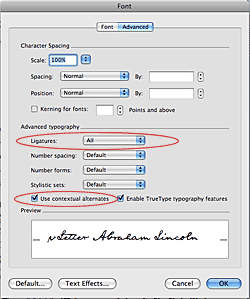
Como ativar ligaturas e caracteres aleatórios no Word
1. vá para a tab "Home".
Clique no lançador da caixa de diálogo "Fonte" (você pode parecer um pequeno quadrado com uma letra sublinhada "A" e uma flecha para baixo) ou selecione "Advanced Font Configurações".
Na janela "Fonte", vá para a tabela "Advanced".
Para permitir ligações
Na seção "Ligaturas", selecione a opção desejada (por exemplo, "Apenas padrão", "Todos", etc.).
Para habilitar letras aleatórias
Verifique a opção "Use alternativas contextuais".
Clique em “OK” para aplicar as alterações.
Como usar linhas de ajuda no modelo?
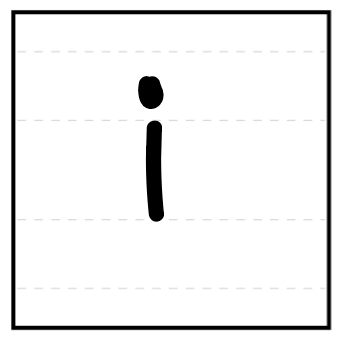
Você pode usar linhas para ajudá-lo no seu modelo para desenhar letras mais bonitas. Este recurso é projetado para conveniência no desenho.



Como alterar o tamanho e a posição das letras?
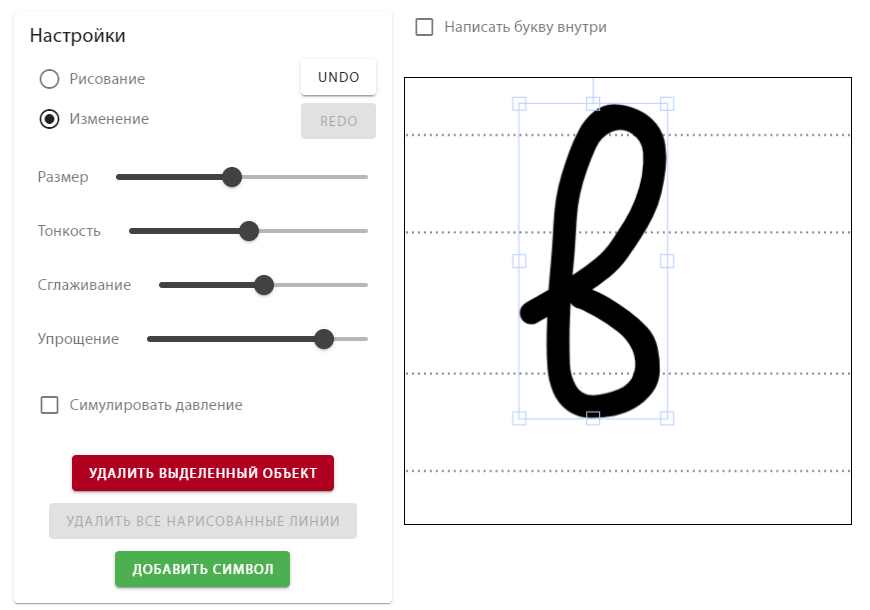
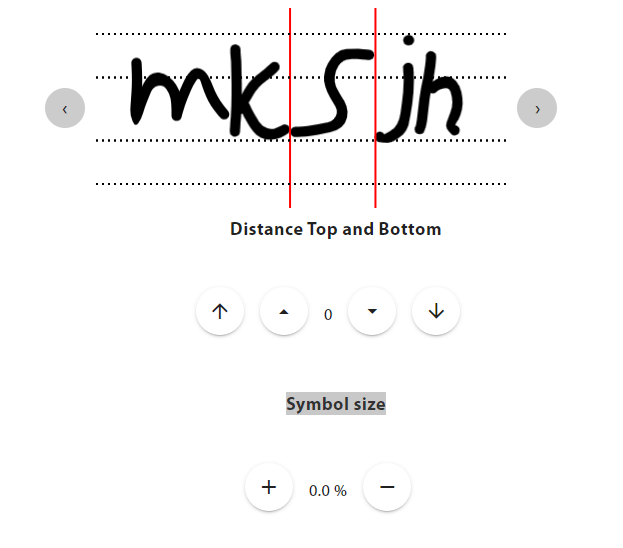
Se você tiver letras de diferentes tamanhos ou eles estão posicionados incorretamente, você pode editar o tamanho e posição de cada letra usando o editor de caracteres.
Ou use a função "Editar caracteres":
O que fazer se não todos os personagens foram digitalizados corretamente?
Se não todos os caracteres forem digitalizados ou foram digitalizados incorretamente, alterar o valor 'três' ao carregar o modelo.
fresco - é usado para detectar a cor preta na imagem. Quanto maior o valor, mais preto será detectado.
Se as letras não forem completamente digitalizadas, então definir o valor mais alto, mas não superior a 170.
Se você tiver elementos indesejados na foto (margens, redes, controladores na página), então definir o valor para 15-30.
Exemplo
Como escanear apenas um personagem?
Para escanear apenas um personagem usando o seu telefone ou adicionar uma foto de uma letra, vá para o personagem desejado, clique em
Adicionar caráter Escaneamento de caracteres..