Crie uma fonte com sua letra para um plotter de caneta
Desenhe ou digitalize suas letras, prepare os traçados e exporte fontes SVG para Horus e Hershey Text, SHX para LightBurn ou páginas SVG/PDF já compostas.
Prepare letras e traçados
Envie um modelo preenchido ou imagens de letras, ou desenhe no editor. Desenhos diretos podem preservar os traços originais. Em digitalizações, as linhas centrais são reconstruídas e podem apresentar falhas ou ramificações.
Alinhe a linha de base e o espaçamento, inclua acentos e pontuação e gere a fonte atualizada. Abra o painel do plotter, escolha o modo caneta e prepare os caracteres. Confira e corrija os traçados problemáticos.
Escolha o formato adequado
| Formato | Conteúdo | Verificação |
|---|---|---|
| TTF | Fonte digital comum com contornos preenchidos. Não se torna automaticamente uma fonte de linha única. | Confira caracteres, espaçamento, escala e levantamentos da caneta no aplicativo de destino. |
| SVG · Horus | Fonte SVG para o conversor SVG → Gfont do Horus 4.4 Offline. Converta, salve e reabra o Gfont. O FontPainter não cria Gfont diretamente. | Confira caracteres, espaçamento, escala e levantamentos da caneta no aplicativo de destino. |
| SVG · Hershey Text | Fonte SVG com caracteres básicos e larguras de avanço para Hershey Text no Inkscape. | Confira caracteres, espaçamento, escala e levantamentos da caneta no aplicativo de destino. |
| SVG / PDF | Página composta com posições e traçados fixos. Importe como desenho em escala de 100 %, não como fonte instalável. | Confira caracteres, espaçamento, escala e levantamentos da caneta no aplicativo de destino. |
| SHX · LightBurn | Caracteres básicos e larguras de avanço para digitar no LightBurn. As curvas são aproximadas por segmentos. | Suporta caracteres BMP individuais. Emoji e sequências Unicode são rejeitados; traços minúsculos ou caracteres complexos podem exigir SVG/PDF. |
| CXF · QCAD | CXF/LFF usam caracteres BMP individuais e aproximam curvas por segmentos. O CAD calcula o espaçamento pela geometria e por ajustes comuns; avanços originais, kerning e ligaturas não são preservados. Para uma composição exata, use a página SVG/PDF pronta. | Confira letras, espaçamento e escala. Para examinar os glifos, abra o CXF em File → Open. Depois abra View → Block List e dê um clique duplo no bloco de um caractere; o desenho principal pode estar vazio. |
| LFF · LibreCAD | CXF/LFF usam caracteres BMP individuais e aproximam curvas por segmentos. O CAD calcula o espaçamento pela geometria e por ajustes comuns; avanços originais, kerning e ligaturas não são preservados. Para uma composição exata, use a página SVG/PDF pronta. | Escolha a fonte na ferramenta Text e confira letras, espaçamento e escala. As fontes próprias podem aparecer no final da lista. |
| DXF | DXF contém o desenho final em milímetros, com curvas aproximadas a 0,01 mm. Importe a 100% em milímetros e confira a escala e os trajetos no programa de destino. | A importação CXF e a visualização dos glifos foram verificadas no QCAD; texto com sete fontes LFF criadas no site foi verificado no LibreCAD. O formato e a geometria também têm testes automatizados. A saída física não foi testada. |
Use sua fonte em outro aplicativo
Inkscape / Hershey Text ↗
- Baixe a fonte SVG para Hershey Text no modo caneta. Crie um objeto de texto normal no Inkscape.
- Abra Extensions → Text → Hershey Text. Selecione Other (given below), informe o caminho completo da fonte SVG em Name/Path e clique em Apply.
- Confira acentos, espaços e escala. Salve os traçados em SVG para o programa do plotter. Guarde uma cópia do texto editável.
A conversão foi verificada com a extensão real Hershey Text 3.0.8, sem a interface do Inkscape. O traçado físico não foi verificado.
LightBurn / SHX ↗
- Baixe a fonte SHX no modo caneta e salve-a em uma pasta exclusiva de fontes.
- No LightBurn, abra Settings → Editor Settings → Set SHX Font Path e selecione a pasta, não o arquivo. Em versões anteriores, a opção pode estar em File Settings.
- Crie texto, selecione sua fonte SHX e o modo Line. Confira letras, espaçamento e dimensões em Preview antes de um pequeno teste no dispositivo.
A geometria e o espaçamento SHX foram verificados com um leitor independente. A importação pela interface do LightBurn e o resultado físico não foram verificados.
QCAD / CXF ↗
- Salve o CXF na pasta fonts da instalação do QCAD.
- Reinicie o QCAD, abra Draw → Text e escolha a fonte.
- Confira letras, espaçamento e escala. Para examinar os glifos, abra o CXF em File → Open. Depois abra View → Block List e dê um clique duplo no bloco de um caractere; o desenho principal pode estar vazio.
A importação CXF e a visualização dos glifos foram verificadas no QCAD; texto com sete fontes LFF criadas no site foi verificado no LibreCAD. O formato e a geometria também têm testes automatizados. A saída física não foi testada.
LibreCAD / LFF ↗
- Salve o LFF em uma pasta separada.
- No LibreCAD, adicione a pasta em Options → Application Preferences → Paths → Fonts e reinicie.
- Escolha a fonte na ferramenta Text e confira letras, espaçamento e escala. As fontes próprias podem aparecer no final da lista.
A importação CXF e a visualização dos glifos foram verificadas no QCAD; texto com sete fontes LFF criadas no site foi verificado no LibreCAD. O formato e a geometria também têm testes automatizados. A saída física não foi testada.
CorelDRAW ↗
- Baixe o desenho SVG pronto e importe no CorelDRAW no tamanho original.
- As letras são trajetórias e não exigem instalação de fonte. Para digitar texto editável, use separadamente a fonte TTF comum.
- Para caneta, confira traços abertos sem preenchimento. Para corte, prepare contornos fechados separadamente e use o plugin do equipamento, como PlotCalc ou Cutting Master.
A geometria exportada é verificada automaticamente. A importação neste programa e o resultado físico não foram testados.
Sua escrita para CorelDRAW →GRBL-Plotter ↗
- Baixe o desenho SVG ou DXF pronto e abra no GRBL-Plotter.
- Mantenha milímetros e tamanho da página. Configure a elevação para o eixo Z ou firmware de servo compatível.
- Confira a prévia do G-code, a ordem dos traços e os deslocamentos com a caneta elevada. Verifique cirílico, pontos e acentos no exemplo de dez caracteres.
A geometria exportada é verificada automaticamente. A importação neste programa e o resultado físico não foram testados.
Sua escrita para GRBL-Plotter →Silhouette Studio ↗
- Baixe DXF para Silhouette Studio Basic. Importar SVG exige Designer Edition ou superior.
- Abra o desenho e confira o tamanho físico. As letras são trajetórias; este arquivo não é uma fonte instalável.
- Para caneta, escolha a ação de desenho adequada e confira uma passagem por traço. O corte exige um projeto separado com contornos fechados.
A geometria exportada é verificada automaticamente. A importação neste programa e o resultado físico não foram testados.
Sua escrita para Silhouette Studio →Candle ↗
- Escolha o mecanismo, informe posições, velocidades e tempo de estabilização testados e baixe G-code.
- Abra o G-code no Candle. Confira a prévia, dimensões e origem de trabalho G54 no canto inferior esquerdo.
- Confira as elevações com um teste curto no dispositivo. É um trabalho para caneta; não use o perfil de servo para laser.
A geometria exportada é verificada automaticamente. A importação neste programa e o resultado físico não foram testados.
Sua escrita para Candle →LaserGRBL ↗
- Escolha o mecanismo, informe posições, velocidades e tempo de estabilização testados e baixe G-code.
- Abra o G-code no LaserGRBL. Confira a prévia, dimensões e origem de trabalho G54 no canto inferior esquerdo.
- Confira as elevações com um teste curto no dispositivo. É um trabalho para caneta; não use o perfil de servo para laser.
A geometria exportada é verificada automaticamente. A importação neste programa e o resultado físico não foram testados.
Sua escrita para LaserGRBL →KDraw (Kvenjoy) ↗
- Baixe o desenho SVG do texto pronto pelo painel do plotter ou pelo exemplo MaximKing.
- No KDraw (Kvenjoy / 奎享), escolha o modo de desenho vetorial SVG e abra o arquivo. Confira largura, altura, escala e trajetórias da caneta antes de desenhar.
- O SVG contém as trajetórias das letras já posicionadas e não é uma fonte instalável. Não há exportação direta para Gfont; a importação de fontes para texto editável no KDraw não foi testada.
A geometria exportada é verificada automaticamente. A importação neste programa e o resultado físico não foram testados.
Sua escrita para KDraw (Kvenjoy) →Exemplo de traçados
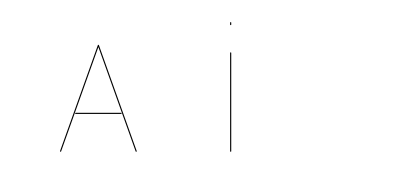
Exemplo sintético com dois caracteres, não uma foto ou um teste físico do plotter. Não é sua fonte.

MaximKing
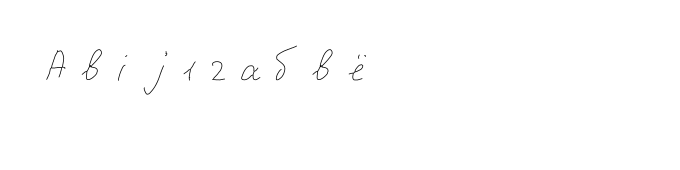
Exemplo MaximKing: 10 caracteres (Abij12абвё). Escolha uma fonte para seu programa ou um desenho SVG/PDF/DXF pronto; o ZIP inclui todos os formatos e instruções no seu idioma. A amostra não contém a fonte completa.
Baixe o desenho SVG ou DXF pronto e abra no GRBL-Plotter. Mantenha milímetros e tamanho da página. Configure a elevação para o eixo Z ou firmware de servo compatível. Confira a prévia do G-code, a ordem dos traços e os deslocamentos com a caneta elevada. Verifique cirílico, pontos e acentos no exemplo de dez caracteres.
A geometria exportada é verificada automaticamente. A importação neste programa e o resultado físico não foram testados.
O ZIP inclui G-code somente após escolher Candle ou LaserGRBL e preencher os ajustes da caneta.
Limites de compatibilidade
- Fontes exportadas não transferem todas as regras OpenType de ligaduras, variantes, conexões e kerning. Para a geometria de um texto específico, use a página SVG/PDF composta.
- O painel prepara uma folha com até 2.000 caracteres. Corrija caracteres ausentes e texto fora da página antes de exportar. Gere novamente a fonte comum após alterações.
- O perfil Horus aceita caracteres BMP individuais. O modo contorno segue as bordas das letras; o modo caneta usa linhas centrais. Teste uma linha curta no dispositivo.
Antes de exportar
Funciona com todos os plotters?
Depende do programa de importação, formato e dispositivo. Siga o guia correspondente e faça um pequeno teste.
As letras continuam conectadas?
A exportação da fonte não transfere regras de conexão. Uma página SVG preserva a geometria calculada, mas não garante um único traço contínuo.
A exportação é gratuita?
A disponibilidade depende do plano e dos limites do projeto. Consulte os preços e os controles de exportação.
Por que as letras são desenhadas duas vezes?
Escolha o modo caneta e confira os trajetos. O modo contorno segue as duas bordas de um traço preenchido. Contornos importados podem exigir reconstrução das linhas centrais e correções manuais.
Por que faltam letras cirílicas ou acentos?
Confira o alfabeto, adicione os caracteres ausentes e gere a fonte atual e a versão para caneta. A importação também depende do programa de destino. As páginas finais SVG/PDF/DXF contêm a geometria das letras preparadas.
Por que o espaçamento muda após a importação?
A exportação da fonte não transfere todas as regras OpenType de kerning, ligaturas e conexões. CXF/LFF usam configurações de espaçamento comuns. Exporte uma página final SVG/PDF/DXF para preservar as posições e conexões escolhidas.
Outras ferramentas
Crie sua própria fonte manuscrita
- Sua letra no plotter: guia de Horus, Inkscape e LightBurn
- Sua escrita para CorelDRAW
- Sua escrita para GRBL-Plotter
- Sua escrita para Silhouette Studio
- Sua escrita para Candle
- Sua escrita para LaserGRBL
- Sua escrita para KDraw (Kvenjoy)
- Criar sua própria fonte online
- Como criar uma fonte com sua própria letra
- Criar fonte com fotos de letras
- Desenhar sua própria fonte online
- Modelo para fonte manuscrita
- Ligaduras para fontes manuscritas
- Sua letra como fonte no Word