Twoje pismo na ploterze: poradnik Horus, Inkscape i LightBurn
Twoje pismo na ploterze: poradnik Horus, Inkscape i LightBurn. Sprawdź znaki, odstępy, skalę i podnoszenie pisaka w docelowej aplikacji.
Przygotuj litery i ścieżki
Prześlij wypełniony szablon lub obrazy liter albo rysuj w edytorze. Rysowanie bezpośrednie może zachować oryginalne kreski. Ze skanów odtwarzane są linie środkowe; mogą powstać przerwy i rozgałęzienia.
Wyrównaj linię bazową i odstępy, dodaj polskie znaki i interpunkcję, a następnie wygeneruj aktualną czcionkę. Otwórz panel plotera, wybierz tryb pisaka i przygotuj znaki. Sprawdź i popraw problematyczne ścieżki.
Etapy przygotowania
Wybierz materiały źródłowe
Utwórz projekt i prześlij wypełniony szablon lub obrazy liter albo rysuj bezpośrednio. Zachowaj kropki i znaki diakrytyczne, nie przycinaj kresek. Skan nie zapisuje pierwotnej kolejności ruchów pióra.
Dostosuj i zbuduj font
Sprawdź linię bazową, wysokości, spacje i interpunkcję. Ustaw warianty, ligatury, połączenia i kerning zwykłego fontu. Zbuduj aktualną wersję i sprawdź powtarzające się litery oraz trudne pary.
Przygotuj wersję dla pióra
W panelu plotera wybierz tryb pióra i przygotuj znaki. Sprawdź odtworzone linie, osobne części i uniesienia pióra. Po zmianach źródła ponownie zbuduj font i odśwież wersję dla plotera.
Eksportuj do Horus
Wybierz eksport fontu SVG dla Horus. Użyj konwertera SVG → Gfont w Horus 4.4 Offline, zapisz Gfont i otwórz go ponownie. FontPainter nie tworzy bezpośrednio Gfont; nazwy menu mogą się różnić.
W razie potrzeby eksportuj stały układ
Przygotuj tekst w panelu plotera i eksportuj gotową stronę SVG. Połączenia i pozycje znaków są w pliku stałą geometrią. Importuj go jako rysunek.
Wykreśl krótki wiersz próbny
Sprawdź polskie znaki, powtarzające się litery, spacje, skalę, marginesy i uniesienia. Wypróbuj krótki wiersz swoim piórem na swoim papierze. Udany import nie zastępuje próby na urządzeniu.
Wybierz odpowiedni format
| Format | Zawartość | Kontrola |
|---|---|---|
| TTF | Zwykła czcionka cyfrowa z wypełnionymi konturami. Nie staje się automatycznie czcionką jednoliniową. | Sprawdź znaki, odstępy, skalę i podnoszenie pisaka w docelowej aplikacji. |
| SVG · Horus | Czcionka SVG do konwertera SVG → Gfont w Horus 4.4 Offline. Przekonwertuj, zapisz i ponownie otwórz Gfont. FontPainter nie tworzy Gfont bezpośrednio. | Sprawdź znaki, odstępy, skalę i podnoszenie pisaka w docelowej aplikacji. |
| SVG · Hershey Text | Czcionka SVG z podstawowymi znakami i szerokościami przesunięcia dla Hershey Text w Inkscape. | Sprawdź znaki, odstępy, skalę i podnoszenie pisaka w docelowej aplikacji. |
| SVG / PDF | Gotowa strona ze stałymi pozycjami znaków i ścieżkami. Importuj jako rysunek w skali 100 %, nie jako instalowaną czcionkę. | Sprawdź znaki, odstępy, skalę i podnoszenie pisaka w docelowej aplikacji. |
| SHX · LightBurn | Podstawowe znaki i szerokości przesunięcia do pisania w LightBurn. Krzywe są przybliżane odcinkami. | Obsługuje pojedyncze znaki BMP. Emoji i sekwencje Unicode są odrzucane; bardzo małe kreski lub złożone znaki mogą wymagać SVG/PDF. |
| CXF · QCAD | CXF/LFF używają pojedynczych znaków BMP i przybliżają krzywe odcinkami. CAD oblicza odstępy z geometrii i wspólnych ustawień; oryginalne przesunięcia, kerning i ligatury nie są zachowane. Do dokładnego układu użyj gotowej strony SVG/PDF. | Sprawdź litery, odstępy i skalę. Aby obejrzeć glify, otwórz CXF przez File → Open. Następnie otwórz View → Block List i kliknij dwukrotnie blok znaku; główny rysunek może być pusty. |
| LFF · LibreCAD | CXF/LFF używają pojedynczych znaków BMP i przybliżają krzywe odcinkami. CAD oblicza odstępy z geometrii i wspólnych ustawień; oryginalne przesunięcia, kerning i ligatury nie są zachowane. Do dokładnego układu użyj gotowej strony SVG/PDF. | Wybierz font w narzędziu Text i sprawdź litery, odstępy oraz skalę. Własne czcionki mogą pojawić się na końcu listy. |
| DXF | DXF zawiera gotowy rysunek w milimetrach, z krzywymi przybliżonymi do 0,01 mm. Importuj w skali 100% w milimetrach i sprawdź rozmiar oraz ścieżki w programie docelowym. | Import CXF i podgląd glifów sprawdzono w QCAD, a tekst z siedmioma czcionkami LFF utworzonymi na stronie — w LibreCAD. Format i geometria mają też testy automatyczne. Nie sprawdzono fizycznego wydruku. |
Użyj czcionki w innej aplikacji
Inkscape / Hershey Text ↗
- Pobierz czcionkę SVG do Hershey Text w trybie pisaka. Utwórz zwykły obiekt tekstowy w Inkscape.
- Otwórz Extensions → Text → Hershey Text. Wybierz Other (given below), wpisz pełną ścieżkę czcionki SVG w Name/Path i kliknij Apply.
- Sprawdź polskie znaki, odstępy i skalę. Zapisz ścieżki jako SVG dla programu plotera. Zachowaj kopię edytowalnego tekstu.
Konwersję sprawdzono rzeczywistym rozszerzeniem Hershey Text 3.0.8 bez interfejsu Inkscape. Fizycznego rysowania nie sprawdzono.
LightBurn / SHX ↗
- Pobierz czcionkę SHX w trybie pisaka i zapisz ją w osobnym folderze czcionek.
- W LightBurn otwórz Settings → Editor Settings → Set SHX Font Path i wybierz folder, nie plik. Starsze wersje mogą mieć tę opcję w File Settings.
- Utwórz tekst, wybierz czcionkę SHX i tryb Line. Sprawdź litery, odstępy i wymiary w Preview przed krótką próbą na urządzeniu.
Geometrię i odstępy SHX sprawdzono niezależnym czytnikiem. Importu przez interfejs LightBurn i wyniku fizycznego nie sprawdzono.
QCAD / CXF ↗
- Zapisz CXF w folderze fonts instalacji QCAD.
- Uruchom QCAD ponownie, otwórz Draw → Text i wybierz font.
- Sprawdź litery, odstępy i skalę. Aby obejrzeć glify, otwórz CXF przez File → Open. Następnie otwórz View → Block List i kliknij dwukrotnie blok znaku; główny rysunek może być pusty.
Import CXF i podgląd glifów sprawdzono w QCAD, a tekst z siedmioma czcionkami LFF utworzonymi na stronie — w LibreCAD. Format i geometria mają też testy automatyczne. Nie sprawdzono fizycznego wydruku.
LibreCAD / LFF ↗
- Zapisz LFF w osobnym folderze.
- W LibreCAD dodaj folder w Options → Application Preferences → Paths → Fonts i uruchom program ponownie.
- Wybierz font w narzędziu Text i sprawdź litery, odstępy oraz skalę. Własne czcionki mogą pojawić się na końcu listy.
Import CXF i podgląd glifów sprawdzono w QCAD, a tekst z siedmioma czcionkami LFF utworzonymi na stronie — w LibreCAD. Format i geometria mają też testy automatyczne. Nie sprawdzono fizycznego wydruku.
CorelDRAW ↗
- Pobierz gotowy rysunek SVG i zaimportuj go do CorelDRAW w oryginalnym rozmiarze.
- Litery są ścieżkami i nie wymagają instalacji czcionki. Do edytowalnego tekstu użyj osobnej zwykłej czcionki TTF.
- Dla pisaka sprawdź otwarte linie bez wypełnienia. Do cięcia przygotuj osobne zamknięte kontury i użyj wtyczki plotera, np. PlotCalc lub Cutting Master.
Geometria eksportu jest sprawdzana automatycznie. Import do programu i fizyczny wydruk nie zostały przetestowane.
Twoje pismo dla CorelDRAW →GRBL-Plotter ↗
- Pobierz gotowy rysunek SVG lub DXF i otwórz go w GRBL-Plotter.
- Zachowaj milimetry i rozmiar strony. Ustaw podnoszenie pisaka dla osi Z lub zgodnego firmware serwa.
- Sprawdź podgląd G-code, kolejność linii i przejazdy z podniesionym pisakiem. Skontroluj cyrylicę, kropki i akcenty w próbce dziesięciu znaków.
Geometria eksportu jest sprawdzana automatycznie. Import do programu i fizyczny wydruk nie zostały przetestowane.
Twoje pismo dla GRBL-Plotter →Silhouette Studio ↗
- Pobierz DXF dla Silhouette Studio Basic. Import SVG wymaga Designer Edition lub wyższej.
- Otwórz rysunek i sprawdź rzeczywisty rozmiar. Litery są ścieżkami; plik nie jest czcionką do instalacji.
- Dla pisaka wybierz właściwe rysowanie i sprawdź pojedynczy przejazd każdego śladu. Cięcie wymaga osobnego projektu z zamkniętymi konturami.
Geometria eksportu jest sprawdzana automatycznie. Import do programu i fizyczny wydruk nie zostały przetestowane.
Twoje pismo dla Silhouette Studio →Candle ↗
- Wybierz mechanizm, podaj sprawdzone pozycje, prędkości i czas ustalania, a następnie pobierz G-code.
- Otwórz G-code w Candle. Sprawdź podgląd, wymiary i zero robocze G54 w lewym dolnym rogu.
- Sprawdź podnoszenie pisaka krótkim testem urządzenia. To zadanie pisaka; nie używaj profilu serwa do lasera.
Geometria eksportu jest sprawdzana automatycznie. Import do programu i fizyczny wydruk nie zostały przetestowane.
Twoje pismo dla Candle →LaserGRBL ↗
- Wybierz mechanizm, podaj sprawdzone pozycje, prędkości i czas ustalania, a następnie pobierz G-code.
- Otwórz G-code w LaserGRBL. Sprawdź podgląd, wymiary i zero robocze G54 w lewym dolnym rogu.
- Sprawdź podnoszenie pisaka krótkim testem urządzenia. To zadanie pisaka; nie używaj profilu serwa do lasera.
Geometria eksportu jest sprawdzana automatycznie. Import do programu i fizyczny wydruk nie zostały przetestowane.
Twoje pismo dla LaserGRBL →KDraw (Kvenjoy) ↗
- Pobierz gotowy rysunek SVG tekstu z panelu plotera lub przykładu MaximKing.
- W KDraw (Kvenjoy / 奎享) wybierz tryb rysunku wektorowego SVG i otwórz plik. Przed rysowaniem sprawdź szerokość, wysokość, skalę i ścieżki pisaka.
- SVG zawiera już rozmieszczone ścieżki liter i nie jest czcionką do instalacji. Bezpośredni eksport Gfont nie jest dostępny; import czcionek do edytowalnego tekstu w KDraw nie został przetestowany.
Geometria eksportu jest sprawdzana automatycznie. Import do programu i fizyczny wydruk nie zostały przetestowane.
Twoje pismo dla KDraw (Kvenjoy) →Przykład ścieżek
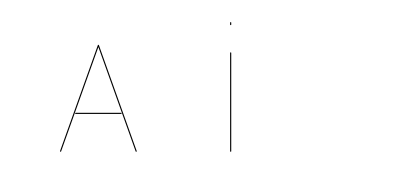
Syntetyczny przykład dwóch znaków, nie zdjęcie ani fizyczna próba plotera. To nie jest Twoja czcionka.
Pobierz przykładowy SVGPobierz przykładową czcionkę SVG Horus

MaximKing
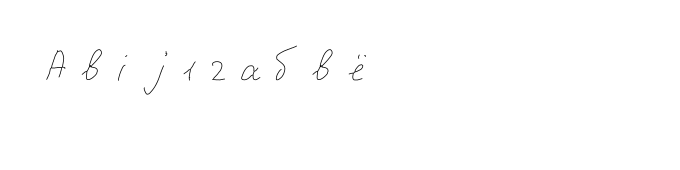
Przykład MaximKing: 10 znaków (Abij12абвё). Wybierz czcionkę dla swojego programu lub gotowy rysunek SVG/PDF/DXF; ZIP zawiera wszystkie formaty i instrukcje w Twoim języku. Próbka nie zawiera całej czcionki.
Pobierz gotowy rysunek SVG lub DXF i otwórz go w GRBL-Plotter. Zachowaj milimetry i rozmiar strony. Ustaw podnoszenie pisaka dla osi Z lub zgodnego firmware serwa. Sprawdź podgląd G-code, kolejność linii i przejazdy z podniesionym pisakiem. Skontroluj cyrylicę, kropki i akcenty w próbce dziesięciu znaków.
Geometria eksportu jest sprawdzana automatycznie. Import do programu i fizyczny wydruk nie zostały przetestowane.
G-code trafia do ZIP dopiero po wybraniu Candle lub LaserGRBL i uzupełnieniu ustawień pisaka.
Ograniczenia zgodności
- Eksport czcionek nie przenosi wszystkich reguł OpenType dla ligatur, wariantów, łączeń i kerningu. Aby zachować geometrię konkretnego tekstu, użyj gotowej strony SVG/PDF.
- Panel przygotowuje jeden arkusz do 2 000 znaków. Przed eksportem popraw brakujące znaki i tekst wychodzący poza stronę. Po zmianach ponownie wygeneruj zwykłą czcionkę.
- Profil Horus przyjmuje pojedyncze znaki BMP. Tryb konturów prowadzi po brzegach liter; tryb pisaka używa linii środkowych. Przetestuj krótki wiersz na urządzeniu.
Przed eksportem
Czy działa z każdym ploterem?
To zależy od programu importującego, formatu i urządzenia. Skorzystaj z odpowiedniego poradnika i wykonaj krótką próbę.
Czy litery pozostaną połączone?
Eksport czcionki nie przenosi reguł łączenia. Gotowy SVG zachowuje obliczoną geometrię, ale nie gwarantuje jednej ciągłej kreski.
Czy eksport jest bezpłatny?
Dostępność zależy od planu i limitów projektu. Sprawdź cennik i funkcje eksportu.
Dlaczego litery są rysowane dwukrotnie?
Wybierz tryb pisaka i sprawdź ścieżki. Tryb konturu prowadzi po obu krawędziach wypełnionej kreski. Importowane kontury mogą wymagać odtworzenia linii środkowych i ręcznych poprawek.
Dlaczego brakuje cyrylicy lub znaków diakrytycznych?
Sprawdź alfabet, dodaj brakujące znaki i wygeneruj aktualną czcionkę oraz wersję pisakową. Import zależy też od programu docelowego. Gotowe strony SVG/PDF/DXF zawierają geometrię przygotowanych liter.
Dlaczego po imporcie zmieniają się odstępy?
Eksport czcionki nie przenosi wszystkich reguł OpenType dotyczących kerningu, ligatur i połączeń. CXF/LFF korzystają ze wspólnych ustawień odstępów. Gotowa strona SVG/PDF/DXF zachowuje wybrane pozycje i połączenia.
Inne narzędzia
Tworzenie własnej czcionki odręcznej
- Stwórz czcionkę ze swojego pisma do plotera pisakowego
- Twoje pismo dla CorelDRAW
- Twoje pismo dla GRBL-Plotter
- Twoje pismo dla Silhouette Studio
- Twoje pismo dla Candle
- Twoje pismo dla LaserGRBL
- Twoje pismo dla KDraw (Kvenjoy)
- Stwórz własną czcionkę online
- Jak stworzyć czcionkę z własnego pisma
- Czcionka ze zdjęć liter
- Rysowanie własnej czcionki online
- Szablon czcionki odręcznej
- Ligatury czcionki odręcznej
- Własne pismo jako czcionka w Wordzie