Maak een lettertype van je handschrift voor een penplotter
Teken of scan je letters, bereid penbanen voor en exporteer SVG-lettertypen voor Horus en Hershey Text, SHX voor LightBurn of opgemaakte SVG/PDF-pagina’s.
Letters en penbanen voorbereiden
Upload een ingevuld sjabloon of letterafbeeldingen, of teken in de editor. Directe tekeningen kunnen de oorspronkelijke streken behouden. Bij scans worden middellijnen gereconstrueerd; daarbij kunnen gaten of vertakkingen ontstaan.
Lijn de basislijn en afstanden uit, voeg accenten en leestekens toe en bouw het actuele lettertype. Open het plotterpaneel, kies penmodus en bereid de tekens voor. Controleer en herstel problematische paden.
Kies het juiste formaat
| Formaat | Inhoud | Controle |
|---|---|---|
| TTF | Gewoon digitaal lettertype met gevulde contouren. Dit wordt niet automatisch een lettertype met enkele lijnen. | Controleer tekens, afstanden, schaal en penbewegingen in het doelprogramma. |
| SVG · Horus | SVG-lettertype voor de SVG → Gfont-converter in Horus 4.4 Offline. Converteer, sla op en open het Gfont-bestand opnieuw. FontPainter maakt niet rechtstreeks Gfont. | Controleer tekens, afstanden, schaal en penbewegingen in het doelprogramma. |
| SVG · Hershey Text | SVG-lettertype met basistekens en tekenbreedtes voor Hershey Text in Inkscape. | Controleer tekens, afstanden, schaal en penbewegingen in het doelprogramma. |
| SVG / PDF | Opgemaakte pagina met vaste tekenposities en paden. Importeer als tekening op 100 %, niet als installeerbaar lettertype. | Controleer tekens, afstanden, schaal en penbewegingen in het doelprogramma. |
| SHX · LightBurn | Basistekens en tekenbreedtes voor tekstinvoer in LightBurn. Krommen worden benaderd met lijnstukken. | Ondersteunt afzonderlijke BMP-tekens. Emoji en Unicode-reeksen worden geweigerd; zeer kleine streken of complexe tekens kunnen SVG/PDF vereisen. |
| CXF · QCAD | CXF/LFF gebruiken afzonderlijke BMP-tekens en benaderen krommen met lijnstukken. CAD berekent afstanden uit geometrie en algemene instellingen; oorspronkelijke tekenbreedtes, kerning en ligaturen blijven niet behouden. Gebruik de opgemaakte SVG/PDF-pagina voor een exacte opmaak. | Controleer letters, afstanden en schaal. Open CXF via File → Open om de glyphs te bekijken. Open daarna View → Block List en dubbelklik op een tekenblok; de hoofdtekening kan leeg zijn. |
| LFF · LibreCAD | CXF/LFF gebruiken afzonderlijke BMP-tekens en benaderen krommen met lijnstukken. CAD berekent afstanden uit geometrie en algemene instellingen; oorspronkelijke tekenbreedtes, kerning en ligaturen blijven niet behouden. Gebruik de opgemaakte SVG/PDF-pagina voor een exacte opmaak. | Kies het lettertype in het Text-gereedschap en controleer letters, afstanden en schaal. Eigen lettertypen kunnen onderaan de lijst staan. |
| DXF | DXF bevat de voltooide tekening in millimeters, met krommen benaderd tot 0,01 mm. Importeer op 100% in millimeters en controleer schaal en paden in het doelprogramma. | CXF-import en tekenweergave zijn gecontroleerd in QCAD; tekst met zeven op de site gemaakte LFF-lettertypen is gecontroleerd in LibreCAD. Formaat en geometrie hebben ook automatische tests. Fysieke uitvoer is niet getest. |
Gebruik je lettertype in een ander programma
Inkscape / Hershey Text ↗
- Download het SVG-lettertype voor Hershey Text in penmodus. Maak een gewoon tekstobject in Inkscape.
- Open Extensions → Text → Hershey Text. Kies Other (given below), voer het volledige pad naar het SVG-lettertype in bij Name/Path en klik op Apply.
- Controleer accenten, spaties en schaal. Sla de paden op als SVG voor je plottersoftware. Bewaar een kopie van de bewerkbare tekst.
De omzetting is gecontroleerd met de echte uitbreiding Hershey Text 3.0.8, zonder de Inkscape-interface. Fysiek plotten is niet gecontroleerd.
LightBurn / SHX ↗
- Download het SHX-lettertype in penmodus en sla het op in een aparte lettertypemap.
- Open in LightBurn Settings → Editor Settings → Set SHX Font Path en kies de map, niet het bestand. In oudere versies kan dit onder File Settings staan.
- Maak tekst, kies je SHX-lettertype en de modus Line. Controleer letters, afstanden en maten in Preview vóór een kleine proef op het apparaat.
SHX-geometrie en afstanden zijn gecontroleerd met een onafhankelijke lezer. Import via de LightBurn-interface en fysieke uitvoer zijn niet gecontroleerd.
QCAD / CXF ↗
- Sla CXF op in de map fonts van je QCAD-installatie.
- Start QCAD opnieuw, open Draw → Text en kies het lettertype.
- Controleer letters, afstanden en schaal. Open CXF via File → Open om de glyphs te bekijken. Open daarna View → Block List en dubbelklik op een tekenblok; de hoofdtekening kan leeg zijn.
CXF-import en tekenweergave zijn gecontroleerd in QCAD; tekst met zeven op de site gemaakte LFF-lettertypen is gecontroleerd in LibreCAD. Formaat en geometrie hebben ook automatische tests. Fysieke uitvoer is niet getest.
LibreCAD / LFF ↗
- Sla LFF op in een aparte map.
- Voeg de map in LibreCAD toe onder Options → Application Preferences → Paths → Fonts en start opnieuw.
- Kies het lettertype in het Text-gereedschap en controleer letters, afstanden en schaal. Eigen lettertypen kunnen onderaan de lijst staan.
CXF-import en tekenweergave zijn gecontroleerd in QCAD; tekst met zeven op de site gemaakte LFF-lettertypen is gecontroleerd in LibreCAD. Formaat en geometrie hebben ook automatische tests. Fysieke uitvoer is niet getest.
CorelDRAW ↗
- Download de voltooide SVG-tekening en importeer deze op oorspronkelijke grootte in CorelDRAW.
- De letters zijn paden, dus installatie van een lettertype is niet nodig. Gebruik het aparte gewone TTF-lettertype voor bewerkbare tekst.
- Controleer voor de pen open lijnen zonder vulling. Maak voor snijden aparte gesloten contouren en gebruik de plugin van je snijplotter, zoals PlotCalc of Cutting Master.
De exportgeometrie wordt automatisch gecontroleerd. Import in dit programma en fysiek tekenen zijn nog niet getest.
Je handschrift voor CorelDRAW →GRBL-Plotter ↗
- Download de voltooide SVG- of DXF-tekening en open deze in GRBL-Plotter.
- Behoud millimeters en paginaformaat. Stel penheffing in voor de Z-as of compatibele servo-firmware.
- Controleer G-codevoorbeeld, lijnvolgorde en bewegingen met opgetilde pen. Bekijk Cyrillisch, punten en accenten in het voorbeeld met tien tekens.
De exportgeometrie wordt automatisch gecontroleerd. Import in dit programma en fysiek tekenen zijn nog niet getest.
Je handschrift voor GRBL-Plotter →Silhouette Studio ↗
- Download DXF voor Silhouette Studio Basic. SVG-import vereist Designer Edition of hoger.
- Open de tekening en controleer de fysieke afmetingen. De letters zijn paden; het bestand is geen installeerbaar lettertype.
- Kies voor de pen de juiste tekenactie en controleer één doorgang per lijn. Snijden vereist een apart ontwerp met gesloten contouren.
De exportgeometrie wordt automatisch gecontroleerd. Import in dit programma en fysiek tekenen zijn nog niet getest.
Je handschrift voor Silhouette Studio →Candle ↗
- Kies het penmechanisme, vul geteste posities, snelheden en insteltijd in en download G-code.
- Open de G-code in Candle. Controleer voorbeeld, afmetingen en het G54-werkstuknulpunt linksonder.
- Controleer penheffing met een korte apparaattest. Dit is een pentaak; gebruik het servoprofiel niet voor laserwerk.
De exportgeometrie wordt automatisch gecontroleerd. Import in dit programma en fysiek tekenen zijn nog niet getest.
Je handschrift voor Candle →LaserGRBL ↗
- Kies het penmechanisme, vul geteste posities, snelheden en insteltijd in en download G-code.
- Open de G-code in LaserGRBL. Controleer voorbeeld, afmetingen en het G54-werkstuknulpunt linksonder.
- Controleer penheffing met een korte apparaattest. Dit is een pentaak; gebruik het servoprofiel niet voor laserwerk.
De exportgeometrie wordt automatisch gecontroleerd. Import in dit programma en fysiek tekenen zijn nog niet getest.
Je handschrift voor LaserGRBL →KDraw (Kvenjoy) ↗
- Download de voltooide SVG-teksttekening vanuit het plotterpaneel of het MaximKing-voorbeeld.
- Kies in KDraw (Kvenjoy / 奎享) de SVG-vectortekenmodus en open het bestand. Controleer breedte, hoogte, schaal en penbanen voordat je tekent.
- De SVG bevat al geplaatste letterpaden en is geen installeerbaar lettertype. Rechtstreekse Gfont-export is niet beschikbaar; lettertype-import voor bewerkbare tekst in KDraw is niet getest.
De exportgeometrie wordt automatisch gecontroleerd. Import in dit programma en fysiek tekenen zijn nog niet getest.
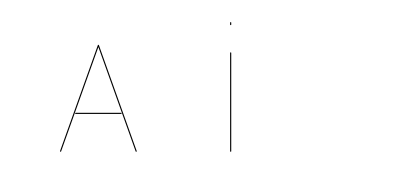
Je handschrift voor KDraw (Kvenjoy) →Voorbeeld van penbanen
Synthetisch voorbeeld met twee tekens, geen foto of fysieke plottertest. Dit is niet je eigen lettertype.
SVG-voorbeeld downloadenHorus SVG-lettertypevoorbeeld downloaden

MaximKing
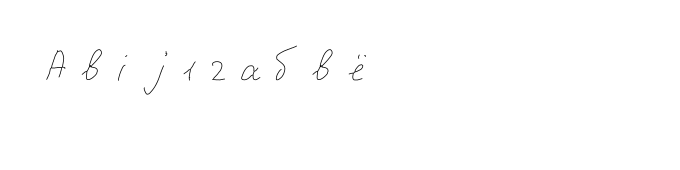
MaximKing-voorbeeld: 10 tekens (Abij12абвё). Kies een lettertype voor uw programma of een voltooide SVG/PDF/DXF-tekening; de ZIP bevat alle formaten en instructies in uw taal. Het volledige lettertype is niet inbegrepen.
Download de voltooide SVG- of DXF-tekening en open deze in GRBL-Plotter. Behoud millimeters en paginaformaat. Stel penheffing in voor de Z-as of compatibele servo-firmware. Controleer G-codevoorbeeld, lijnvolgorde en bewegingen met opgetilde pen. Bekijk Cyrillisch, punten en accenten in het voorbeeld met tien tekens.
De exportgeometrie wordt automatisch gecontroleerd. Import in dit programma en fysiek tekenen zijn nog niet getest.
G-code komt pas in de ZIP nadat je Candle of LaserGRBL kiest en de peninstellingen invult.
Compatibiliteitsgrenzen
- Lettertype-export draagt niet alle OpenType-regels voor ligaturen, varianten, verbindingen en kerning over. Gebruik de opgemaakte SVG/PDF-pagina voor de geometrie van een bepaalde tekst.
- Het paneel maakt één vel met maximaal 2.000 tekens. Herstel ontbrekende tekens en tekst buiten de pagina vóór export. Bouw het gewone lettertype opnieuw na wijzigingen.
- Het Horus-profiel accepteert afzonderlijke BMP-tekens. Contourmodus volgt de letterranden; penmodus gebruikt middellijnen. Test een korte regel op je apparaat.
Vóór het exporteren
Werkt het met elke plotter?
Dat hangt af van het importprogramma, formaat en apparaat. Volg de bijbehorende handleiding en doe een kleine proef.
Blijven de letters verbonden?
Lettertype-export draagt geen verbindingsregels over. Een opgemaakte SVG-pagina bewaart de berekende geometrie, maar garandeert geen enkele ononderbroken pennenstreek.
Is export gratis?
De beschikbaarheid hangt af van het abonnement en de projectlimieten. Bekijk de prijzen en exportfuncties.
Waarom worden letters twee keer getekend?
Kies de penmodus en controleer de paden. De contourmodus volgt beide randen van een gevulde streek. Geïmporteerde contouren kunnen reconstructie van middellijnen en handmatige correcties vereisen.
Waarom ontbreken Cyrillische letters of accenten?
Controleer het alfabet, voeg ontbrekende tekens toe en genereer het actuele lettertype en de penversie. Importeren hangt ook van het doelprogramma af. Voltooide SVG/PDF/DXF-pagina’s bevatten de geometrie van de voorbereide letters.
Waarom verandert de afstand na het importeren?
Lettertype-export draagt niet alle OpenType-regels voor kerning, ligaturen en verbindingen over. CXF/LFF gebruiken gedeelde afstandsinstellingen. Exporteer een voltooide SVG/PDF/DXF-pagina om de gekozen posities en verbindingen te behouden.
Meer hulpmiddelen
Maak je eigen handschriftlettertype
- Je handschrift op de plotter: Horus, Inkscape en LightBurn
- Je handschrift voor CorelDRAW
- Je handschrift voor GRBL-Plotter
- Je handschrift voor Silhouette Studio
- Je handschrift voor Candle
- Je handschrift voor LaserGRBL
- Je handschrift voor KDraw (Kvenjoy)
- Je eigen lettertype online maken
- Zo maak je een lettertype van je eigen handschrift
- Een lettertype maken van letterfoto’s
- Je eigen lettertype online tekenen
- Sjabloon voor je handschriftlettertype
- Ligaturen voor handschriftlettertypen
- Je eigen handschrift in Word