Veelgestelde vragen over FontPainter
Hoe kan ik het template scannen?
Hoe gebruik ik lijnen voor hulp in de sjabloon?
Hoe ligaturen en willekeurige karakters in Word in te schakelen
Hoe kan ik de grootte en positie van de letters veranderen?
Wat moet je doen als niet alle tekens correct zijn gescande?
Hoe kun je alleen één personage scannen?
Hoe kan ik het template scannen?
U kunt de sjabloon scannen met behulp van een scanner of een camera. Het is het beste om een scanner te gebruiken voor betere helderheid.
Als u een camera gebruikt, probeer dan een foto van de sjabloon zonder schaduw te nemen.
Hoe ligaturen en willekeurige karakters in Word in te schakelen
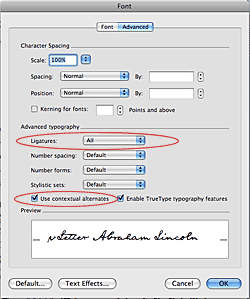
1. Ga naar de tab "Home"
2. Klik op de "Font" dialoogvak lancer (het kan eruit zien als een klein vierkant met een benadrukte letter "A" en een naar beneden pijl) of kies "Advanced Font Settings".
3. In het venster "Bronen" schakelen we naar de tab "Advanced".
Om verbindingen mogelijk te maken
Selecteer onder de sectie "Ligatures" de gewenste optie (bijv. "Standard alleen", "Alle", etc.).
Om willekeurige letters te activeren
Bekijk de optie "Contextual Alternatives gebruiken".
Klik op "OK" om de wijzigingen toe te passen.
Hoe gebruik ik lijnen voor hulp in de sjabloon?
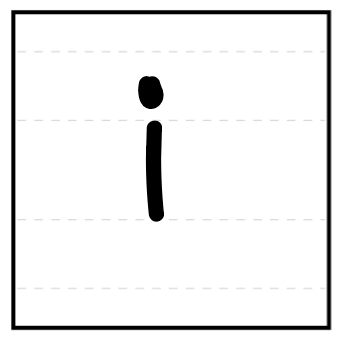
U kunt lijnen gebruiken om u in uw sjabloon te helpen om meer mooie letters te tekenen. Deze functie is ontworpen voor gemak in het tekenen.
Hoe kan ik de grootte en positie van de letters veranderen?
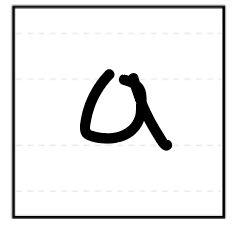
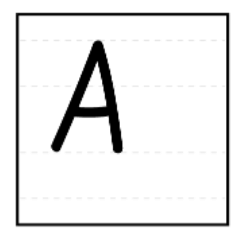
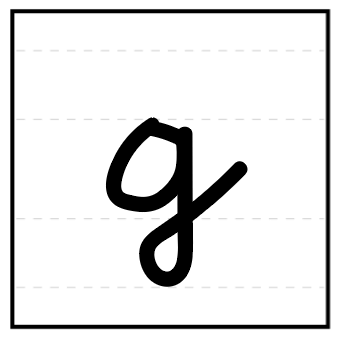
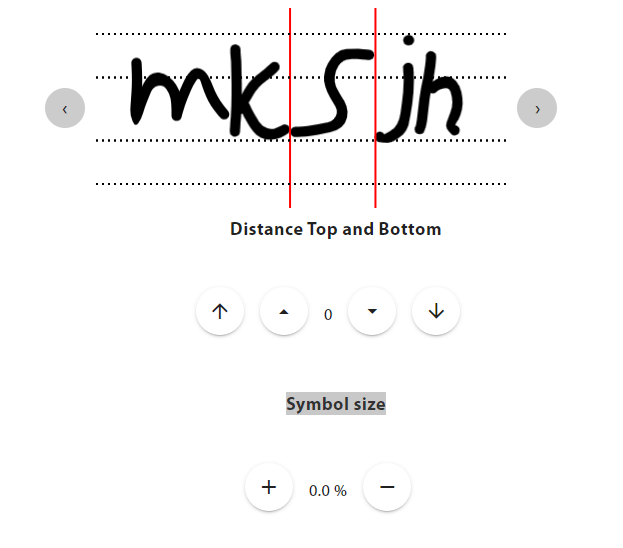
Als u letters van verschillende groottes hebt of deze onjuist gepositioneerd zijn, kunt u de grootte en positie van elke letter bewerken met behulp van de personageeditor.
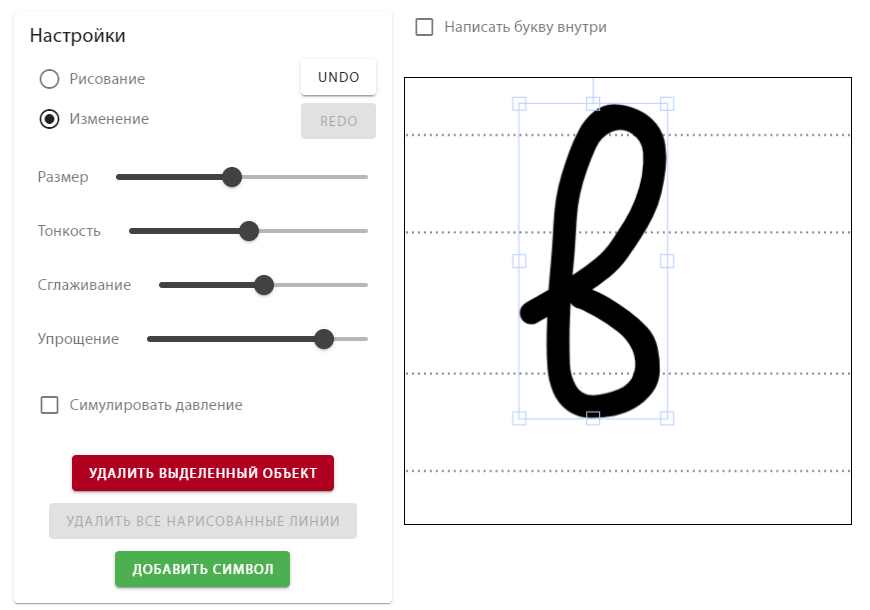
Of gebruik de functie 'Bewerken van karakters':
Wat moet je doen als niet alle tekens correct zijn gescande?
Als niet alle tekens zijn gescande of onjuist zijn gescand, verander dan de 'drie' waarde bij het uploaden van de sjabloon.
thresh - wordt gebruikt om de zwarte kleur in de afbeelding te detecteren. Hoe hoger de waarde, hoe meer zwart zal worden gedetecteerd.
Als de letters niet volledig worden gescande, stelt u de waarde hoger, maar niet hoger dan 170.
Als u ongewenste elementen in de foto hebt (marges, netwerken, rulers op de pagina), stel dan de waarde op 15-30.
Voorbeeld
Hoe kun je alleen één personage scannen?
Om slechts één personage te scannen met uw telefoon of een foto van een brief toe te voegen, ga naar het gewenste personage, klik op
Voeg een karakter toe Scan van karakter..