Қолжазбаңыздан қаламды плоттерге арналған қаріп жасаңыз
Әріптерді салыңыз немесе сканерлеңіз, траекторияларды дайындап, Horus пен Hershey Text үшін SVG қарпін, LightBurn үшін SHX немесе дайын SVG/PDF бетін экспорттаңыз.
Әріптер мен траекторияларды дайындаңыз
Толтырылған үлгіні не әріп суреттерін жүктеңіз немесе редакторда салыңыз. Тікелей салу бастапқы штрихтарды сақтауы мүмкін. Сканерленген суреттердің ортаңғы сызықтары қалпына келтіріледі; үзілістер мен артық тармақтар пайда болуы мүмкін.
Негізгі сызық пен аралықтарды түзетіңіз, қазақ әріптері мен тыныс белгілерін қосып, қаріптің өзекті нұсқасын құрастырыңыз. Плоттер панелін ашып, қалам режимін таңдаңыз және таңбаларды дайындаңыз. Қате траекторияларды қарап, түзетіңіз.
Қажетті пішімді таңдаңыз
| Пішім | Мазмұны | Тексеру |
|---|---|---|
| TTF | Іші толтырылған контурлары бар кәдімгі цифрлық қаріп. Ол автоматты түрде бір сызықты қаріпке айналмайды. | Мақсатты бағдарламада таңбаларды, аралықтарды, масштабты және қаламның көтерілуін тексеріңіз. |
| SVG · Horus | Horus 4.4 Offline ішіндегі SVG → Gfont түрлендіргішіне арналған SVG қарпі. Түрлендіріп, сақтаңыз және Gfont файлын қайта ашыңыз. FontPainter Gfont файлын тікелей жасамайды. | Мақсатты бағдарламада таңбаларды, аралықтарды, масштабты және қаламның көтерілуін тексеріңіз. |
| SVG · Hershey Text | Inkscape ішіндегі Hershey Text үшін негізгі таңбалар мен жылжу ендері бар SVG қарпі. | Мақсатты бағдарламада таңбаларды, аралықтарды, масштабты және қаламның көтерілуін тексеріңіз. |
| SVG / PDF | Таңба орындары мен траекториялары бекітілген дайын бет. Орнатылатын қаріп емес, 100 % масштабтағы сурет ретінде импорттаңыз. | Мақсатты бағдарламада таңбаларды, аралықтарды, масштабты және қаламның көтерілуін тексеріңіз. |
| SHX · LightBurn | LightBurn ішінде мәтін теруге арналған негізгі таңбалар мен жылжу ендері. Қисықтар кесінділермен жуықталады. | Жеке BMP таңбаларын қолдайды. Emoji мен Unicode тізбектері қабылданбайды; тым ұсақ штрихтар немесе күрделі таңбалар үшін SVG/PDF қажет болуы мүмкін. |
| CXF · QCAD | CXF/LFF жеке BMP таңбаларын қолданып, қисықтарды кесінділермен жуықтайды. CAD аралықтарды геометрия мен ортақ баптаулардан есептейді; бастапқы жылжу ені, кернинг пен лигатуралар сақталмайды. Дәл орналасу үшін дайын SVG/PDF бетін пайдаланыңыз. | Әріптерді, аралықтарды және масштабты тексеріңіз. Глифтерді қарау үшін CXF файлын File → Open арқылы ашыңыз. Содан кейін View → Block List ашып, таңба блогын екі рет басыңыз; негізгі сызба бос болуы мүмкін. |
| LFF · LibreCAD | CXF/LFF жеке BMP таңбаларын қолданып, қисықтарды кесінділермен жуықтайды. CAD аралықтарды геометрия мен ортақ баптаулардан есептейді; бастапқы жылжу ені, кернинг пен лигатуралар сақталмайды. Дәл орналасу үшін дайын SVG/PDF бетін пайдаланыңыз. | Text құралында қаріпті таңдап, әріптерді, аралықтарды және масштабты тексеріңіз. Өз қаріптеріңіз тізімнің соңында болуы мүмкін. |
| DXF | DXF дайын сызбаны миллиметрмен сақтайды, қисықтар 0,01 мм дәлдікпен жуықталады. 100% масштабпен, миллиметр өлшемімен импорттап, бағдарламада өлшем мен траекторияларды тексеріңіз. | QCAD-та CXF импорты мен глифтерді қарау, LibreCAD-та сайтта жасалған жеті LFF қарпімен мәтін тексерілді. Пішім мен геометрия автоматты түрде де тексеріледі. Физикалық шығару тексерілген жоқ. |
Қаріпті басқа бағдарламада пайдалану
Inkscape / Hershey Text ↗
- Қалам режимінде Hershey Text үшін SVG қарпін жүктеңіз. Inkscape ішінде кәдімгі мәтін нысанын жасаңыз.
- Extensions → Text → Hershey Text мәзірін ашыңыз. Other (given below) таңдаңыз, Name/Path өрісіне SVG қарпінің толық жолын енгізіп, Apply басыңыз.
- Қазақ әріптерін, диакритиканы, бос орындар мен масштабты тексеріңіз. Траекторияларды плоттер бағдарламасы үшін SVG ретінде сақтаңыз. Өңделетін мәтіннің көшірмесін қалдырыңыз.
Мәтінді түрлендіру Inkscape интерфейсінсіз нақты Hershey Text 3.0.8 кеңейтімімен тексерілді. Құрылғыда жазу тексерілген жоқ.
LightBurn / SHX ↗
- Қалам режимінде SHX қарпін жүктеп, қаріптерге арналған бөлек қалтаға сақтаңыз.
- LightBurn ішінде Settings → Editor Settings → Set SHX Font Path мәзірін ашып, файлды емес, қалтаны таңдаңыз. Ескі нұсқаларда бұл параметр File Settings ішінде болуы мүмкін.
- Мәтін жасаңыз, SHX қарпіңізді және Line режимін таңдаңыз. Құрылғыда шағын сынақ жасамас бұрын Preview ішінде әріптерді, аралықтар мен өлшемдерді тексеріңіз.
SHX геометриясы мен аралықтары тәуелсіз оқу құралымен тексерілді. LightBurn интерфейсі арқылы импорттау және құрылғыда жазу тексерілген жоқ.
QCAD / CXF ↗
- CXF файлын QCAD орнатылған жердегі fonts қалтасына сақтаңыз.
- QCAD бағдарламасын қайта іске қосып, Draw → Text ашыңыз да қаріпті таңдаңыз.
- Әріптерді, аралықтарды және масштабты тексеріңіз. Глифтерді қарау үшін CXF файлын File → Open арқылы ашыңыз. Содан кейін View → Block List ашып, таңба блогын екі рет басыңыз; негізгі сызба бос болуы мүмкін.
QCAD-та CXF импорты мен глифтерді қарау, LibreCAD-та сайтта жасалған жеті LFF қарпімен мәтін тексерілді. Пішім мен геометрия автоматты түрде де тексеріледі. Физикалық шығару тексерілген жоқ.
LibreCAD / LFF ↗
- LFF файлын бөлек қалтаға сақтаңыз.
- LibreCAD ішінде қалтаны Options → Application Preferences → Paths → Fonts бөліміне қосып, бағдарламаны қайта іске қосыңыз.
- Text құралында қаріпті таңдап, әріптерді, аралықтарды және масштабты тексеріңіз. Өз қаріптеріңіз тізімнің соңында болуы мүмкін.
QCAD-та CXF импорты мен глифтерді қарау, LibreCAD-та сайтта жасалған жеті LFF қарпімен мәтін тексерілді. Пішім мен геометрия автоматты түрде де тексеріледі. Физикалық шығару тексерілген жоқ.
CorelDRAW ↗
- Дайын SVG суретін жүктеп, CorelDRAW бағдарламасына бастапқы өлшемде импорттаңыз.
- Әріптер траекториялардан тұрады, қаріп орнату қажет емес. Өңделетін мәтін теру үшін бөлек кәдімгі TTF қарпін пайдаланыңыз.
- Қалам үшін бояусыз ашық сызықтарды тексеріңіз. Кесу үшін тұйық контурларды бөлек дайындап, PlotCalc немесе Cutting Master сияқты құрылғы плагинін пайдаланыңыз.
Экспорт геометриясы автоматты түрде тексеріледі. Бұл бағдарламаға импорттау және құрылғыда жазу әлі тексерілмеген.
CorelDRAW үшін өз қолжазбаңыз →GRBL-Plotter ↗
- Дайын SVG немесе DXF суретін жүктеп, GRBL-Plotter бағдарламасында ашыңыз.
- Миллиметрлер мен бет өлшемін сақтаңыз. Z осіне немесе үйлесімді сервомикробағдарламаға қалам көтеруді баптаңыз.
- G-code көрінісін, штрихтар ретін және қалам көтерілгендегі қозғалысты тексеріңіз. Он таңбалы үлгіден кириллица, нүктелер мен диакритиканы қараңыз.
Экспорт геометриясы автоматты түрде тексеріледі. Бұл бағдарламаға импорттау және құрылғыда жазу әлі тексерілмеген.
GRBL-Plotter үшін өз қолжазбаңыз →Silhouette Studio ↗
- Silhouette Studio Basic үшін DXF жүктеңіз. SVG импортына Designer Edition немесе жоғары нұсқа қажет.
- Суретті ашып, нақты өлшемін тексеріңіз. Әріптер — траекториялар; бұл файл орнатылатын қаріп емес.
- Қаламға сәйкес сурет салу әрекетін таңдап, әр штрихтың бір рет сызылуын тексеріңіз. Кесуге тұйық контурлары бар бөлек макет қажет.
Экспорт геометриясы автоматты түрде тексеріледі. Бұл бағдарламаға импорттау және құрылғыда жазу әлі тексерілмеген.
Silhouette Studio үшін өз қолжазбаңыз →Candle ↗
- Қалам механизмін таңдап, тексерілген орындарды, жылдамдықтарды және орнығу уақытын енгізіңіз, содан кейін G-code жүктеңіз.
- G-code файлын Candle бағдарламасында ашыңыз. Көріністі, өлшемдерді және төменгі сол жақтағы G54 жұмыс нөлін тексеріңіз.
- Қалам көтерілуін құрылғыда қысқа сынақпен тексеріңіз. Бұл қаламға арналған тапсырма; сервопрофильді лазер үшін қолданбаңыз.
Экспорт геометриясы автоматты түрде тексеріледі. Бұл бағдарламаға импорттау және құрылғыда жазу әлі тексерілмеген.
Candle үшін өз қолжазбаңыз →LaserGRBL ↗
- Қалам механизмін таңдап, тексерілген орындарды, жылдамдықтарды және орнығу уақытын енгізіңіз, содан кейін G-code жүктеңіз.
- G-code файлын LaserGRBL бағдарламасында ашыңыз. Көріністі, өлшемдерді және төменгі сол жақтағы G54 жұмыс нөлін тексеріңіз.
- Қалам көтерілуін құрылғыда қысқа сынақпен тексеріңіз. Бұл қаламға арналған тапсырма; сервопрофильді лазер үшін қолданбаңыз.
Экспорт геометриясы автоматты түрде тексеріледі. Бұл бағдарламаға импорттау және құрылғыда жазу әлі тексерілмеген.
LaserGRBL үшін өз қолжазбаңыз →KDraw (Kvenjoy) ↗
- Плоттер панелінен немесе MaximKing үлгісінен дайын мәтіннің SVG суретін жүктеңіз.
- KDraw (Kvenjoy / 奎享) бағдарламасында SVG векторлық сурет режимін таңдап, файлды ашыңыз. Сызу алдында енін, биіктігін, масштабын және қалам траекторияларын тексеріңіз.
- SVG ішінде әріптердің орналасқан траекториялары бар, ол қаріп ретінде орнатылмайды. Gfont пішіміне тікелей экспорт жоқ; KDraw ішінде өңделетін мәтінге арналған қаріп жүктеу тексерілмеген.
Экспорт геометриясы автоматты түрде тексеріледі. Бұл бағдарламаға импорттау және құрылғыда жазу әлі тексерілмеген.
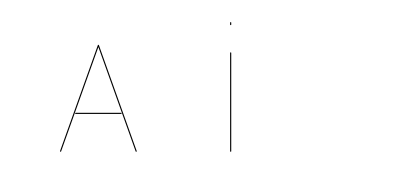
KDraw (Kvenjoy) үшін өз қолжазбаңыз →Траектория мысалы
Екі таңбадан тұратын жасанды мысал. Бұл фото, құрылғыдағы сынақ немесе сіздің қарпіңіз емес.

MaximKing
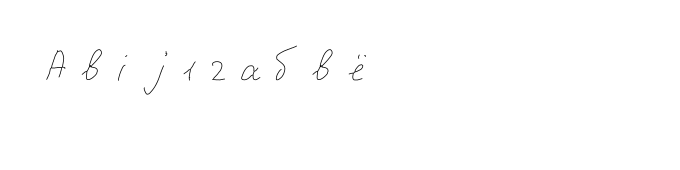
MaximKing үлгісі: 10 таңба (Abij12абвё). Бағдарламаңызға арналған қаріпті немесе дайын SVG/PDF/DXF сызбасын таңдаңыз; ZIP ішінде барлық пішімдер мен өз тіліңіздегі нұсқаулар бар. Үлгіде толық қаріп жоқ.
Дайын SVG немесе DXF суретін жүктеп, GRBL-Plotter бағдарламасында ашыңыз. Миллиметрлер мен бет өлшемін сақтаңыз. Z осіне немесе үйлесімді сервомикробағдарламаға қалам көтеруді баптаңыз. G-code көрінісін, штрихтар ретін және қалам көтерілгендегі қозғалысты тексеріңіз. Он таңбалы үлгіден кириллица, нүктелер мен диакритиканы қараңыз.
Экспорт геометриясы автоматты түрде тексеріледі. Бұл бағдарламаға импорттау және құрылғыда жазу әлі тексерілмеген.
G-code ZIP файлына Candle немесе LaserGRBL таңдалып, қалам параметрлері толтырылғаннан кейін ғана қосылады.
Үйлесімділік шектеулері
- Қаріп экспорты лигатуралар, нұсқалар, жалғаулар және кернингке арналған OpenType ережелерінің бәрін тасымалдамайды. Нақты мәтіннің геометриясы үшін дайын SVG/PDF бетін пайдаланыңыз.
- Панель бір парақ пен 2 000 таңбаға дейін дайындайды. Экспорттау алдында жетіспейтін таңбалар мен беттен асып кетуді түзетіңіз. Өзгерістерден кейін кәдімгі қаріпті қайта құрастырыңыз.
- Horus профилі жеке BMP таңбаларын қабылдайды. Контур режимі әріп жиектерін жүргізеді; қалам режимі ортаңғы сызықтарды пайдаланады. Құрылғыңызда қысқа жолды сынап көріңіз.
Экспорттау алдында
Барлық плоттермен жұмыс істей ме?
Бұл импорт бағдарламасына, пішімге және құрылғыға байланысты. Тиісті нұсқаулықты қолданып, шағын сынақ жасаңыз.
Әріптер жалғанып қала ма?
Қаріп экспорты жалғау ережелерін тасымалдамайды. Дайын SVG беті есептелген геометрияны сақтайды, бірақ бір үздіксіз штрихқа кепілдік бермейді.
Экспорт тегін бе?
Қолжетімділік тариф пен жоба шектеулеріне байланысты. Тариф бетін және экспорт батырмаларын тексеріңіз.
Әріптер неге екі рет сызылады?
Қалам режимін таңдап, траекторияларды тексеріңіз. Контур режимі толтырылған штрихтың екі жиегін де сызады. Импортталған контурларға ортаңғы сызықты қалпына келтіру және қолмен түзету қажет болуы мүмкін.
Кирилл әріптері немесе диакритикалық белгілер неге жоқ?
Әліпбиді тексеріп, жетіспейтін таңбаларды қосыңыз, актуалды қаріпті және қалам нұсқасын жасаңыз. Қаріпті импорттау таңдалған бағдарламаға да байланысты. Дайын SVG/PDF/DXF беттерінде дайындалған әріптердің геометриясы сақталады.
Импорттан кейін аралықтар неге өзгереді?
Қаріп экспорты OpenType кернингінің, лигатураларының және қосылыстарының барлық ережелерін тасымалдамайды. CXF/LFF ортақ аралық параметрлерін қолданады. Таңдалған орындар мен қосылыстарды сақтау үшін дайын SVG/PDF/DXF бетін экспорттаңыз.
Басқа пайдалы құралдар
Өз қолжазба қарпіңізді жасау
- Қолжазбаны плоттермен жазу: Horus, Inkscape және LightBurn нұсқаулығы
- CorelDRAW үшін өз қолжазбаңыз
- GRBL-Plotter үшін өз қолжазбаңыз
- Silhouette Studio үшін өз қолжазбаңыз
- Candle үшін өз қолжазбаңыз
- LaserGRBL үшін өз қолжазбаңыз
- KDraw (Kvenjoy) үшін өз қолжазбаңыз
- Өз қарпіңізді онлайн жасау
- Өз қолжазбаңыздан қаріп қалай жасауға болады
- Әріп фотосуреттерінен қаріп жасау
- Өз қарпіңізді онлайн салу
- Қолжазба қаріп үлгісі
- Қолжазба қаріп лигатуралары
- Word үшін өз қолжазба қарпіңіз