Tulisan tangan untuk plotter: panduan Horus, Inkscape, dan LightBurn
Tulisan tangan untuk plotter: panduan Horus, Inkscape, dan LightBurn. Periksa karakter, jarak, skala, dan pengangkatan pena di aplikasi tujuan.
Siapkan huruf dan jalur pena
Unggah templat yang telah diisi atau gambar huruf, atau gambar langsung di editor. Gambar langsung dapat menyimpan goresan asli. Garis tengah dari hasil pindai harus direkonstruksi dan dapat memiliki celah atau cabang tambahan.
Atur garis dasar dan jarak, sertakan aksen serta tanda baca, lalu buat versi font terbaru. Buka panel plotter, pilih mode pena dan siapkan karakter. Periksa dan perbaiki jalur yang bermasalah.
Langkah persiapan
Pilih bahan sumber
Buat proyek lalu unggah templat terisi atau gambar huruf, atau gambar langsung. Pertahankan titik dan aksen tanpa memotong goresan. Hasil pindai tidak merekam urutan goresan asli.
Atur dan buat font
Periksa garis dasar, tinggi huruf, spasi, dan tanda baca. Atur variasi, ligatur, sambungan, dan kerning untuk font biasa. Buat versi terbaru dan uji huruf berulang serta pasangan yang sulit.
Siapkan versi pena
Pilih mode pena di panel plotter dan siapkan karakter. Periksa garis hasil rekonstruksi, bagian terpisah, dan pengangkatan pena. Setelah sumber berubah, buat ulang font dan perbarui versi plotter.
Ekspor untuk Horus
Pilih ekspor font SVG untuk Horus. Gunakan konverter SVG → Gfont di Horus 4.4 Offline, simpan Gfont, lalu buka kembali. FontPainter tidak menghasilkan Gfont secara langsung; nama menu dapat berbeda.
Ekspor tata letak tetap jika diperlukan
Siapkan teks di panel plotter dan ekspor halaman SVG yang sudah ditata. Sambungan dan posisi karakter menjadi geometri tetap dalam berkas. Impor berkas sebagai gambar.
Uji satu baris pendek
Periksa aksen, huruf berulang, spasi, skala, margin, dan pengangkatan pena. Uji satu baris pendek dengan pena dan kertas Anda. Impor yang berhasil tidak menggantikan uji pada perangkat.
Pilih format yang tepat
| Format | Isi | Pemeriksaan |
|---|---|---|
| TTF | Font digital biasa dengan kontur terisi. Tidak otomatis menjadi font satu garis. | Periksa karakter, jarak, skala, dan pengangkatan pena di aplikasi tujuan. |
| SVG · Horus | Font SVG untuk konverter SVG → Gfont di Horus 4.4 Offline. Konversi, simpan, lalu buka kembali Gfont. FontPainter tidak membuat Gfont secara langsung. | Periksa karakter, jarak, skala, dan pengangkatan pena di aplikasi tujuan. |
| SVG · Hershey Text | Font SVG berisi karakter dasar dan lebar langkah untuk Hershey Text di Inkscape. | Periksa karakter, jarak, skala, dan pengangkatan pena di aplikasi tujuan. |
| SVG / PDF | Halaman siap pakai dengan posisi karakter dan jalur tetap. Impor sebagai gambar pada skala 100 %, bukan sebagai font terpasang. | Periksa karakter, jarak, skala, dan pengangkatan pena di aplikasi tujuan. |
| SHX · LightBurn | Karakter dasar dan lebar langkah untuk mengetik di LightBurn. Kurva didekati dengan segmen garis. | Mendukung karakter BMP tunggal. Emoji dan urutan Unicode ditolak; goresan sangat kecil atau karakter rumit mungkin memerlukan SVG/PDF. |
| CXF · QCAD | CXF/LFF memakai karakter BMP tunggal dan mendekati kurva dengan segmen garis. CAD menghitung jarak dari geometri dan pengaturan bersama; lebar langkah asli, kerning, dan ligatur tidak dipertahankan. Gunakan halaman SVG/PDF siap pakai untuk tata letak yang tepat. | Periksa huruf, jarak, dan skala. Untuk memeriksa glif, buka CXF melalui File → Open. Lalu buka View → Block List dan klik dua kali blok karakter; gambar utama dapat kosong. |
| LFF · LibreCAD | CXF/LFF memakai karakter BMP tunggal dan mendekati kurva dengan segmen garis. CAD menghitung jarak dari geometri dan pengaturan bersama; lebar langkah asli, kerning, dan ligatur tidak dipertahankan. Gunakan halaman SVG/PDF siap pakai untuk tata letak yang tepat. | Pilih font pada alat Text dan periksa huruf, jarak, serta skala. Fon khusus mungkin berada di akhir daftar. |
| DXF | DXF berisi gambar jadi dalam milimeter dengan pendekatan kurva hingga 0,01 mm. Impor pada skala 100% dalam milimeter lalu periksa ukuran dan jalur di program tujuan. | Impor CXF dan tampilan glif diperiksa di QCAD; teks dengan tujuh fon LFF buatan situs diperiksa di LibreCAD. Format dan geometri juga diuji otomatis. Hasil fisik belum diuji. |
Gunakan font Anda di aplikasi lain
Inkscape / Hershey Text ↗
- Unduh font SVG untuk Hershey Text dalam mode pena. Buat objek teks biasa di Inkscape.
- Buka Extensions → Text → Hershey Text. Pilih Other (given below), masukkan jalur lengkap font SVG di Name/Path, lalu klik Apply.
- Periksa aksen, spasi, dan skala. Simpan jalur hasil konversi sebagai SVG untuk perangkat lunak plotter. Simpan salinan teks yang masih dapat diedit.
Konversi diuji dengan ekstensi Hershey Text 3.0.8 yang sebenarnya, tanpa antarmuka Inkscape. Hasil gambar fisik belum diuji.
LightBurn / SHX ↗
- Unduh font SHX dalam mode pena dan simpan di folder khusus font.
- Di LightBurn, buka Settings → Editor Settings → Set SHX Font Path dan pilih folder, bukan file. Versi lama mungkin menempatkannya di File Settings.
- Buat teks, pilih font SHX Anda dan mode Line. Periksa karakter, jarak, dan ukuran di Preview sebelum uji singkat pada perangkat.
Geometri dan jarak SHX diuji dengan pembaca independen. Impor melalui antarmuka LightBurn dan hasil fisik belum diuji.
QCAD / CXF ↗
- Simpan CXF dalam folder fonts pada instalasi QCAD.
- Mulai ulang QCAD, buka Draw → Text, lalu pilih font.
- Periksa huruf, jarak, dan skala. Untuk memeriksa glif, buka CXF melalui File → Open. Lalu buka View → Block List dan klik dua kali blok karakter; gambar utama dapat kosong.
Impor CXF dan tampilan glif diperiksa di QCAD; teks dengan tujuh fon LFF buatan situs diperiksa di LibreCAD. Format dan geometri juga diuji otomatis. Hasil fisik belum diuji.
LibreCAD / LFF ↗
- Simpan LFF dalam folder terpisah.
- Di LibreCAD, tambahkan folder melalui Options → Application Preferences → Paths → Fonts, lalu mulai ulang.
- Pilih font pada alat Text dan periksa huruf, jarak, serta skala. Fon khusus mungkin berada di akhir daftar.
Impor CXF dan tampilan glif diperiksa di QCAD; teks dengan tujuh fon LFF buatan situs diperiksa di LibreCAD. Format dan geometri juga diuji otomatis. Hasil fisik belum diuji.
CorelDRAW ↗
- Unduh gambar SVG jadi dan impor ke CorelDRAW dengan ukuran asli.
- Huruf berupa jalur sehingga tidak perlu memasang font. Untuk teks ketik yang dapat diedit, gunakan font TTF biasa secara terpisah.
- Untuk pena, periksa garis terbuka tanpa isian. Untuk memotong, siapkan kontur tertutup terpisah dan gunakan plugin pemotong, seperti PlotCalc atau Cutting Master.
Geometri ekspor diperiksa otomatis. Impor dalam program ini dan hasil fisik belum diuji.
Tulisan tangan untuk CorelDRAW →GRBL-Plotter ↗
- Unduh gambar SVG atau DXF jadi dan buka di GRBL-Plotter.
- Pertahankan satuan milimeter dan ukuran halaman. Atur pengangkatan pena untuk sumbu Z atau firmware servo yang kompatibel.
- Periksa pratinjau G-code, urutan garis dan perpindahan saat pena terangkat. Periksa huruf Kiril, titik dan aksen pada contoh sepuluh karakter.
Geometri ekspor diperiksa otomatis. Impor dalam program ini dan hasil fisik belum diuji.
Tulisan tangan untuk GRBL-Plotter →Silhouette Studio ↗
- Unduh DXF untuk Silhouette Studio Basic. Impor SVG memerlukan Designer Edition atau lebih tinggi.
- Buka gambar dan periksa ukuran fisiknya. Huruf berupa jalur; berkas ini bukan font yang dapat dipasang.
- Untuk pena, pilih tindakan menggambar yang sesuai dan periksa setiap garis digambar sekali. Pemotongan memerlukan desain kontur tertutup terpisah.
Geometri ekspor diperiksa otomatis. Impor dalam program ini dan hasil fisik belum diuji.
Tulisan tangan untuk Silhouette Studio →Candle ↗
- Pilih mekanisme pena dan masukkan posisi, kecepatan serta jeda yang teruji, lalu unduh G-code.
- Buka G-code di Candle. Periksa pratinjau, ukuran halaman, dan titik nol kerja G54 di kiri bawah.
- Uji pengangkatan pena secara singkat pada perangkat. Ini tugas pena; jangan gunakan profil servo sebagai tugas laser.
Geometri ekspor diperiksa otomatis. Impor dalam program ini dan hasil fisik belum diuji.
Tulisan tangan untuk Candle →LaserGRBL ↗
- Pilih mekanisme pena dan masukkan posisi, kecepatan serta jeda yang teruji, lalu unduh G-code.
- Buka G-code di LaserGRBL. Periksa pratinjau, ukuran halaman, dan titik nol kerja G54 di kiri bawah.
- Uji pengangkatan pena secara singkat pada perangkat. Ini tugas pena; jangan gunakan profil servo sebagai tugas laser.
Geometri ekspor diperiksa otomatis. Impor dalam program ini dan hasil fisik belum diuji.
Tulisan tangan untuk LaserGRBL →KDraw (Kvenjoy) ↗
- Unduh gambar SVG teks jadi dari panel plotter atau contoh MaximKing.
- Di KDraw (Kvenjoy / 奎享), pilih mode gambar vektor SVG dan buka berkas. Periksa lebar, tinggi, skala dan jalur pena sebelum menggambar.
- SVG berisi jalur huruf yang sudah ditempatkan dan bukan font yang dapat dipasang. Ekspor langsung Gfont tidak tersedia; pemuatan font untuk teks yang dapat diedit di KDraw belum diuji.
Geometri ekspor diperiksa otomatis. Impor dalam program ini dan hasil fisik belum diuji.
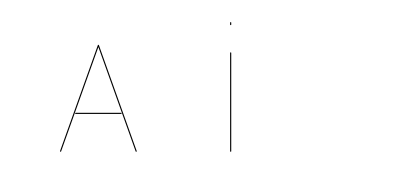
Tulisan tangan untuk KDraw (Kvenjoy) →Contoh jalur pena
Contoh sintetis dua karakter, bukan foto atau hasil uji plotter fisik. Ini bukan font Anda.

MaximKing
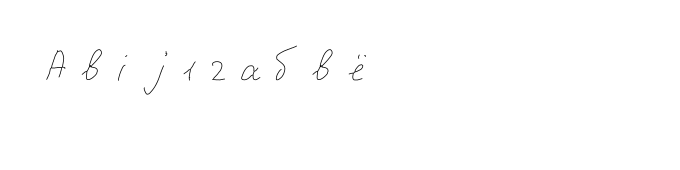
Contoh MaximKing: 10 karakter (Abij12абвё). Pilih fon untuk program Anda atau gambar SVG/PDF/DXF siap pakai; ZIP berisi semua format dan petunjuk dalam bahasa Anda. Sampel tidak memuat fon lengkap.
Unduh gambar SVG atau DXF jadi dan buka di GRBL-Plotter. Pertahankan satuan milimeter dan ukuran halaman. Atur pengangkatan pena untuk sumbu Z atau firmware servo yang kompatibel. Periksa pratinjau G-code, urutan garis dan perpindahan saat pena terangkat. Periksa huruf Kiril, titik dan aksen pada contoh sepuluh karakter.
Geometri ekspor diperiksa otomatis. Impor dalam program ini dan hasil fisik belum diuji.
G-code disertakan dalam ZIP hanya setelah memilih Candle atau LaserGRBL dan melengkapi pengaturan pena.
Batas kompatibilitas
- Ekspor font tidak membawa semua aturan OpenType untuk ligatur, variasi, sambungan, dan kerning. Gunakan halaman SVG/PDF yang sudah ditata untuk mempertahankan geometri teks tertentu.
- Panel menyiapkan satu halaman hingga 2.000 karakter. Perbaiki karakter yang hilang dan teks yang melampaui halaman sebelum ekspor. Buat ulang font biasa setelah perubahan.
- Profil Horus menerima karakter BMP tunggal. Mode kontur mengikuti tepi huruf; mode pena memakai garis tengah. Uji satu baris pendek pada perangkat Anda.
Sebelum mengekspor
Apakah mendukung semua plotter?
Tergantung program impor, format, dan perangkat. Ikuti panduan yang sesuai dan lakukan uji singkat.
Apakah huruf tetap tersambung?
Ekspor font tidak membawa aturan sambungan. Halaman SVG mempertahankan geometri yang dihitung, tetapi tidak menjamin satu goresan tanpa putus.
Apakah ekspor gratis?
Ketersediaan bergantung pada paket dan batas proyek. Periksa halaman harga dan kontrol ekspor.
Mengapa huruf digambar dua kali?
Pilih mode pena dan periksa jalurnya. Mode kontur mengikuti kedua sisi goresan berisi. Kontur impor mungkin memerlukan rekonstruksi garis tengah dan koreksi manual.
Mengapa huruf Kiril atau aksen tidak muncul?
Periksa alfabet, tambahkan karakter yang belum ada, lalu buat font terbaru dan versi pena. Impor font juga bergantung pada program tujuan. Halaman jadi SVG/PDF/DXF memuat geometri huruf yang telah disiapkan.
Mengapa jarak berubah setelah impor?
Ekspor font tidak membawa semua aturan kerning, ligatur, dan sambungan OpenType. CXF/LFF menggunakan pengaturan jarak bersama. Ekspor halaman jadi SVG/PDF/DXF untuk mempertahankan posisi dan sambungan yang dipilih.
Alat lainnya
Buat font tulisan tangan sendiri
- Buat font tulisan tangan untuk plotter pena
- Tulisan tangan untuk CorelDRAW
- Tulisan tangan untuk GRBL-Plotter
- Tulisan tangan untuk Silhouette Studio
- Tulisan tangan untuk Candle
- Tulisan tangan untuk LaserGRBL
- Tulisan tangan untuk KDraw (Kvenjoy)
- Buat font sendiri online
- Cara membuat font dari tulisan tangan sendiri
- Buat font dari foto huruf
- Gambar font sendiri online
- Templat font tulisan tangan
- Ligatur font tulisan tangan
- Font tulisan tangan sendiri untuk Word