Kézírás plotterrel: Horus-, Inkscape- és LightBurn-útmutató
Kézírás plotterrel: Horus-, Inkscape- és LightBurn-útmutató. Ellenőrizd a karaktereket, térközöket, méretarányt és a toll felemeléseit a célalkalmazásban.
Betűk és tollutak előkészítése
Tölts fel kitöltött sablont vagy betűképeket, vagy rajzolj a szerkesztőben. A közvetlen rajz megőrizheti az eredeti vonásokat. A szkennelt képek középvonalát rekonstruáljuk; hézagok és elágazások keletkezhetnek.
Igazítsd az alapvonalat és a térközöket, add hozzá az ékezeteket és írásjeleket, majd állítsd elő az aktuális betűtípust. A plotterpanelen válaszd a toll módot, és készítsd elő a karaktereket. Ellenőrizd és javítsd a hibás útvonalakat.
Előkészítési lépések
Válasszon kiinduló anyagot
Hozzon létre projektet, töltsön fel kitöltött sablont vagy betűképeket, vagy rajzoljon közvetlenül. Őrizze meg a pontokat és ékezeteket, ne vágja le a vonásokat. A beolvasás nem rögzíti az eredeti vonássorrendet.
Állítsa be és készítse el a betűtípust
Ellenőrizze az alapvonalat, magasságokat, szóközöket és írásjeleket. Állítsa be a normál betűtípus változatait, ligatúráit, kapcsolatait és alávágását. Készítse el az aktuális változatot, majd ellenőrizze az ismétlődő betűket és nehéz párokat.
Készítse elő a tollváltozatot
A plotterpanelen válassza a tollmódot, és készítse elő a karaktereket. Ellenőrizze a rekonstruált vonalakat, különálló részeket és tollemeléseket. Forrásmódosítás után készítse újra a betűtípust, majd frissítse a plotterváltozatot.
Exportáljon Horushoz
Válassza a Horushoz készült SVG-betűtípus exportját. A Horus 4.4 Offline SVG → Gfont átalakítójával alakítsa át, mentse, majd nyissa meg újra a Gfontot. A FontPainter nem készít közvetlenül Gfontot; a menünevek eltérhetnek.
Szükség esetén exportáljon rögzített elrendezést
Készítse elő a szöveget a plotterpanelen, és exportálja a kész SVG-oldalt. A kapcsolatok és karakterpozíciók rögzített geometriaként szerepelnek benne. Rajzként importálja a fájlt.
Rajzoltasson rövid próbasort
Ellenőrizze az ékezeteket, ismétlődő betűket, szóközöket, méretarányt, margókat és tollemeléseket. Próbáljon ki egy rövid sort saját tollával és papírjával. A sikeres import nem helyettesíti az eszköztesztet.
A megfelelő formátum kiválasztása
| Formátum | Tartalom | Ellenőrzés |
|---|---|---|
| TTF | Szokásos digitális betűtípus kitöltött körvonalakkal. Nem válik automatikusan egyvonalas tollbetűtípussá. | Ellenőrizd a karaktereket, térközöket, méretarányt és a toll felemeléseit a célalkalmazásban. |
| SVG · Horus | SVG-betűtípus a Horus 4.4 Offline SVG → Gfont átalakítójához. Alakítsd át, mentsd el és nyisd újra a Gfont-fájlt. A FontPainter közvetlenül nem készít Gfont-fájlt. | Ellenőrizd a karaktereket, térközöket, méretarányt és a toll felemeléseit a célalkalmazásban. |
| SVG · Hershey Text | SVG-betűtípus alapkarakterekkel és előrelépési szélességekkel az Inkscape Hershey Text bővítményéhez. | Ellenőrizd a karaktereket, térközöket, méretarányt és a toll felemeléseit a célalkalmazásban. |
| SVG / PDF | Kész oldal rögzített karakterpozíciókkal és útvonalakkal. Rajzként importáld 100 %-os méretben, ne telepíthető betűtípusként. | Ellenőrizd a karaktereket, térközöket, méretarányt és a toll felemeléseit a célalkalmazásban. |
| SHX · LightBurn | Alapkarakterek és előrelépési szélességek a LightBurn szövegbeviteléhez. A görbéket szakaszok közelítik. | Önálló BMP-karaktereket támogat. Az emojikat és Unicode-sorozatokat elutasítja; apró vonásokhoz vagy összetett jelekhez SVG/PDF szükséges lehet. |
| CXF · QCAD | A CXF/LFF egyedi BMP-karaktereket használ, a görbéket szakaszokkal közelíti. A CAD a geometriából és közös beállításokból számolja a térközöket; az eredeti előrelépések, alávágás és ligatúrák nem maradnak meg. Pontos elrendezéshez használja a kész SVG/PDF-oldalt. | Ellenőrizze a betűket, térközöket és méretarányt. A karakteralakok vizsgálatához nyissa meg a CXF-et a File → Open menüvel. Ezután nyissa meg a View → Block List panelt, és kattintson duplán egy karakterblokkra; a fő rajz üres lehet. |
| LFF · LibreCAD | A CXF/LFF egyedi BMP-karaktereket használ, a görbéket szakaszokkal közelíti. A CAD a geometriából és közös beállításokból számolja a térközöket; az eredeti előrelépések, alávágás és ligatúrák nem maradnak meg. Pontos elrendezéshez használja a kész SVG/PDF-oldalt. | Válassza ki a betűtípust a Text eszközzel, és ellenőrizze a betűket, térközöket és méretarányt. Az egyéni betűtípusok a lista végén jelenhetnek meg. |
| DXF | A DXF a kész rajzot tartalmazza milliméterben, a görbék közelítési pontossága 0,01 mm. Importáljon 100%-os méretben, milliméterben, majd ellenőrizze a méretet és a vonalakat a célprogramban. | A CXF-importot és a karakterek megjelenítését QCAD-ben, hét, a webhelyen készített LFF-betűtípus szövegét pedig LibreCAD-ben ellenőriztük. A formátumot és geometriát automatikus tesztek is ellenőrzik. Fizikai kimeneti teszt nem történt. |
Használd a betűtípusodat más alkalmazásban
Inkscape / Hershey Text ↗
- Töltsd le az SVG-betűtípust a Hershey Texthez toll módban. Hozz létre egy normál szövegobjektumot az Inkscape-ben.
- Nyisd meg az Extensions → Text → Hershey Text menüt. Válaszd az Other (given below) lehetőséget, add meg az SVG-betűtípus teljes elérési útját a Name/Path mezőben, majd kattints az Apply gombra.
- Ellenőrizd az ékezeteket, szóközöket és a méretarányt. Mentsd a görbéket SVG-ként a plotterprogramhoz. Tarts meg egy szerkeszthető szövegmásolatot.
Az átalakítást a valódi Hershey Text 3.0.8 bővítménnyel ellenőriztük, az Inkscape felülete nélkül. A fizikai rajzolást nem ellenőriztük.
LightBurn / SHX ↗
- Töltsd le az SHX-betűtípust toll módban, és mentsd külön betűtípusmappába.
- A LightBurnben nyisd meg a Settings → Editor Settings → Set SHX Font Path menüt, és a mappát válaszd ki, ne a fájlt. Régebbi verziókban a File Settings alatt lehet.
- Hozz létre szöveget, válaszd ki az SHX-betűtípust és a Line módot. Ellenőrizd a betűket, térközöket és méreteket a Preview nézetben, majd végezz rövid eszközpróbát.
Az SHX geometriáját és térközeit független olvasóval ellenőriztük. A LightBurn felületén történő importálást és a fizikai rajzolást nem ellenőriztük.
QCAD / CXF ↗
- Mentse a CXF-fájlt a QCAD telepítési könyvtárának fonts mappájába.
- Indítsa újra a QCAD-et, nyissa meg a Draw → Text menüt, és válassza ki a betűtípust.
- Ellenőrizze a betűket, térközöket és méretarányt. A karakteralakok vizsgálatához nyissa meg a CXF-et a File → Open menüvel. Ezután nyissa meg a View → Block List panelt, és kattintson duplán egy karakterblokkra; a fő rajz üres lehet.
A CXF-importot és a karakterek megjelenítését QCAD-ben, hét, a webhelyen készített LFF-betűtípus szövegét pedig LibreCAD-ben ellenőriztük. A formátumot és geometriát automatikus tesztek is ellenőrzik. Fizikai kimeneti teszt nem történt.
LibreCAD / LFF ↗
- Mentse az LFF-fájlt külön mappába.
- A LibreCAD-ben adja hozzá a mappát az Options → Application Preferences → Paths → Fonts alatt, majd indítsa újra.
- Válassza ki a betűtípust a Text eszközzel, és ellenőrizze a betűket, térközöket és méretarányt. Az egyéni betűtípusok a lista végén jelenhetnek meg.
A CXF-importot és a karakterek megjelenítését QCAD-ben, hét, a webhelyen készített LFF-betűtípus szövegét pedig LibreCAD-ben ellenőriztük. A formátumot és geometriát automatikus tesztek is ellenőrzik. Fizikai kimeneti teszt nem történt.
CorelDRAW ↗
- Töltsd le a kész SVG-rajzot, és importáld eredeti méretben a CorelDRAW programba.
- A betűk útvonalak, ezért nem kell betűtípust telepíteni. Szerkeszthető szöveghez használd külön a normál TTF-betűtípust.
- Tollhoz ellenőrizd a kitöltés nélküli nyitott vonalakat. Vágáshoz külön készíts zárt körvonalakat, és használd a gép bővítményét, például PlotCalc vagy Cutting Master.
Az exportált geometriát automatikusan ellenőrizzük. A programba importálást és a fizikai rajzolást még nem teszteltük.
Saját kézírás ehhez: CorelDRAW →GRBL-Plotter ↗
- Töltsd le a kész SVG- vagy DXF-rajzot, és nyisd meg a GRBL-Plotter programban.
- Tartsd meg a millimétert és a lapméretet. Állítsd be a tollemelést a Z tengelyhez vagy kompatibilis szervó-firmware-hez.
- Ellenőrizd a G-kód előnézetét, a vonalsorrendet és a felemelt tollal történő mozgást. Nézd át a cirill betűket, pontokat és ékezeteket a tízkarakteres mintán.
Az exportált geometriát automatikusan ellenőrizzük. A programba importálást és a fizikai rajzolást még nem teszteltük.
Saját kézírás ehhez: GRBL-Plotter →Silhouette Studio ↗
- A Silhouette Studio Basic számára DXF-et tölts le. Az SVG-importhoz Designer Edition vagy magasabb kiadás kell.
- Nyisd meg a rajzot, és ellenőrizd a fizikai méretét. A betűk útvonalak; a fájl nem telepíthető betűtípus.
- Tollhoz válaszd a megfelelő rajzolási műveletet, és ellenőrizd az egyszeri vonalvezetést. Vágáshoz külön zárt körvonalas terv szükséges.
Az exportált geometriát automatikusan ellenőrizzük. A programba importálást és a fizikai rajzolást még nem teszteltük.
Saját kézírás ehhez: Silhouette Studio →Candle ↗
- Válaszd ki a tollmechanizmust, add meg az ellenőrzött pozíciókat, sebességeket és várakozást, majd töltsd le a G-kódot.
- Nyisd meg a G-kódot a(z) Candle programban. Ellenőrizd az előnézetet, a lapméretet és a bal alsó G54 munkanullpontot.
- Rövid készülékteszttel ellenőrizd a tollemelést. Ez tollas feladat; a szervóprofilt ne használd lézerhez.
Az exportált geometriát automatikusan ellenőrizzük. A programba importálást és a fizikai rajzolást még nem teszteltük.
Saját kézírás ehhez: Candle →LaserGRBL ↗
- Válaszd ki a tollmechanizmust, add meg az ellenőrzött pozíciókat, sebességeket és várakozást, majd töltsd le a G-kódot.
- Nyisd meg a G-kódot a(z) LaserGRBL programban. Ellenőrizd az előnézetet, a lapméretet és a bal alsó G54 munkanullpontot.
- Rövid készülékteszttel ellenőrizd a tollemelést. Ez tollas feladat; a szervóprofilt ne használd lézerhez.
Az exportált geometriát automatikusan ellenőrizzük. A programba importálást és a fizikai rajzolást még nem teszteltük.
Saját kézírás ehhez: LaserGRBL →KDraw (Kvenjoy) ↗
- Töltsd le a kész szöveg SVG-rajzát a plotterpanelről vagy a MaximKing-mintából.
- A KDraw (Kvenjoy / 奎享) programban válaszd az SVG vektoros rajzolási módot, és nyisd meg a fájlt. Rajzolás előtt ellenőrizd a szélességet, magasságot, méretarányt és tollpályákat.
- Az SVG már elhelyezett betűpályákat tartalmaz, nem telepíthető betűtípus. Közvetlen Gfont-export nincs; a szerkeszthető szöveghez használható betűtípusok KDraw-importját nem teszteltük.
Az exportált geometriát automatikusan ellenőrizzük. A programba importálást és a fizikai rajzolást még nem teszteltük.
Saját kézírás ehhez: KDraw (Kvenjoy) →Útvonalpélda
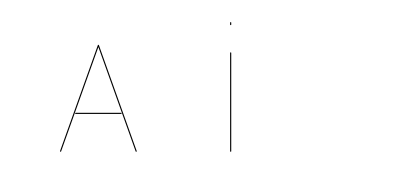
Két karakterből álló szintetikus példa, nem fénykép vagy fizikai plotterteszt. Nem a saját betűtípusod.

MaximKing
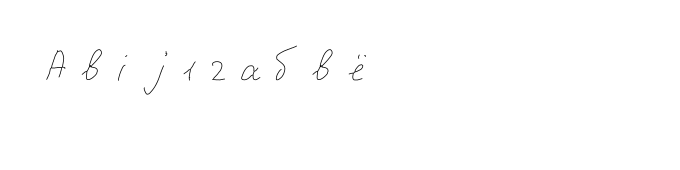
MaximKing-minta: 10 karakter (Abij12абвё). Válasszon betűtípust a programjához vagy kész SVG/PDF/DXF-rajzot; a ZIP minden formátumot és az Ön nyelvén írt útmutatót tartalmazza. A teljes betűtípus nem része a mintának.
Töltsd le a kész SVG- vagy DXF-rajzot, és nyisd meg a GRBL-Plotter programban. Tartsd meg a millimétert és a lapméretet. Állítsd be a tollemelést a Z tengelyhez vagy kompatibilis szervó-firmware-hez. Ellenőrizd a G-kód előnézetét, a vonalsorrendet és a felemelt tollal történő mozgást. Nézd át a cirill betűket, pontokat és ékezeteket a tízkarakteres mintán.
Az exportált geometriát automatikusan ellenőrizzük. A programba importálást és a fizikai rajzolást még nem teszteltük.
A ZIP csak a Candle vagy LaserGRBL kiválasztása és a tollbeállítások kitöltése után tartalmaz G-kódot.
Kompatibilitási korlátok
- A betűtípusexport nem viszi át az összes OpenType-szabályt a ligatúrákhoz, változatokhoz, összekötésekhez és alávágáshoz. Egy adott szöveg geometriájához használd a kész SVG/PDF-oldalt.
- A panel egy lapot és legfeljebb 2 000 karaktert kezel. Exportálás előtt javítsd a hiányzó karaktereket és a túlfutást. Módosítás után állítsd elő újra a normál betűtípust.
- A Horus-profil önálló BMP-karaktereket fogad el. A körvonal mód a betűk szélét követi; a toll mód középvonalakat használ. Tesztelj egy rövid sort az eszközödön.
Exportálás előtt
Minden plotterrel működik?
Az importáló programtól, a formátumtól és az eszköztől függ. Kövesd a megfelelő útmutatót, és végezz rövid próbát.
Összekötve maradnak a betűk?
A betűtípusexport nem viszi át az összekötési szabályokat. A kész SVG-oldal megőrzi a kiszámított geometriát, de nem garantál egyetlen folyamatos vonást.
Ingyenes az export?
Az elérhetőség a csomagtól és a projektkorlátoktól függ. Ellenőrizd az árakat és az exportvezérlőket.
Miért rajzolódnak kétszer a betűk?
Válassza a tollmódot, és ellenőrizze a vonalakat. A kontúrmód a kitöltött vonás mindkét szélét követi. Az importált kontúrok középvonalának helyreállítása és kézi javítása szükséges lehet.
Miért hiányoznak cirill betűk vagy ékezetek?
Ellenőrizze az ábécét, adja hozzá a hiányzó karaktereket, majd készítse el az aktuális betűtípust és tollváltozatot. Az importálás a célprogramtól is függ. A kész SVG/PDF/DXF oldalak tartalmazzák az előkészített betűk geometriáját.
Miért változik a térköz importálás után?
A betűtípus-export nem viszi át az összes OpenType alávágási, ligatúra- és kapcsolási szabályt. A CXF/LFF közös térközbeállításokat használ. A kiválasztott pozíciók és kapcsolatok megőrzéséhez exportáljon kész SVG/PDF/DXF oldalt.
További eszközök
Saját kézírásos betűtípus készítése
- Készíts saját kézírásos betűtípust tollas plotterhez
- Saját kézírás ehhez: CorelDRAW
- Saját kézírás ehhez: GRBL-Plotter
- Saját kézírás ehhez: Silhouette Studio
- Saját kézírás ehhez: Candle
- Saját kézírás ehhez: LaserGRBL
- Saját kézírás ehhez: KDraw (Kvenjoy)
- Saját betűtípus készítése online
- Hogyan készíts betűtípust a saját kézírásodból
- Betűtípus készítése betűfotókból
- Saját betűtípus rajzolása online
- Kézírásos betűtípus sablonja
- Kézírásos betűtípus ligatúrái
- Saját kézírásos betűtípus Wordhöz