Votre écriture sur traceur : guide Horus, Inkscape et LightBurn
Votre écriture sur traceur : guide Horus, Inkscape et LightBurn. Vérifiez les caractères, les espacements, l’échelle et les levées du stylo dans l’application cible.
Préparer les lettres et les tracés
Importez un modèle rempli ou des images de lettres, ou dessinez dans l’éditeur. Les dessins directs peuvent conserver les traits d’origine. Pour les scans, les lignes centrales sont reconstruites et peuvent présenter des coupures ou des ramifications.
Alignez la ligne de base et les espacements, ajoutez les accents et la ponctuation, puis générez la police à jour. Ouvrez le panneau du traceur, choisissez le mode stylo et préparez les caractères. Inspectez et corrigez les tracés problématiques.
Étapes de préparation
Choisir les sources
Créez un projet et importez un modèle rempli ou des images de lettres, ou dessinez directement. Conservez les points et les accents sans couper les traits. Un scan ne contient pas l’ordre initial des traits.
Régler et générer la police
Vérifiez ligne de base, hauteurs, espaces et ponctuation. Réglez variantes, ligatures, liaisons et crénage de la police classique. Générez la version actuelle et testez les lettres répétées et les paires difficiles.
Préparer la version stylo
Dans le panneau du traceur, choisissez le mode stylo et préparez les caractères. Vérifiez les lignes reconstruites, les parties séparées et les levées. Après toute modification des sources, régénérez la police et actualisez cette version.
Exporter pour Horus
Choisissez l’export de police SVG pour Horus. Utilisez le convertisseur SVG vers Gfont de Horus 4.4 Offline, enregistrez le Gfont et rouvrez-le. FontPainter ne produit pas directement de Gfont ; les menus peuvent varier.
Exporter une composition fixe si nécessaire
Préparez le texte dans le panneau du traceur et exportez la page SVG composée. Les liaisons et les positions des caractères y sont une géométrie fixe. Importez ce fichier comme dessin.
Tracer une courte ligne
Vérifiez accents, lettres répétées, espaces, échelle, marges et levées. Testez une courte ligne avec votre stylo et votre papier. Un import réussi ne remplace pas un essai sur l’appareil.
Choisir le bon format
| Format | Contenu | Vérification |
|---|---|---|
| TTF | Police numérique classique avec contours remplis. Elle ne devient pas automatiquement une police à trait unique. | Vérifiez les caractères, les espacements, l’échelle et les levées du stylo dans l’application cible. |
| SVG · Horus | Police SVG pour le convertisseur SVG vers Gfont de Horus 4.4 Offline. Convertissez-la, enregistrez le Gfont et rouvrez-le. FontPainter ne crée pas directement de Gfont. | Vérifiez les caractères, les espacements, l’échelle et les levées du stylo dans l’application cible. |
| SVG · Hershey Text | Police SVG contenant les caractères de base et leurs largeurs d’avance pour Hershey Text dans Inkscape. | Vérifiez les caractères, les espacements, l’échelle et les levées du stylo dans l’application cible. |
| SVG / PDF | Page composée avec positions et tracés fixes. Importez-la comme dessin à 100 %, et non comme police installable. | Vérifiez les caractères, les espacements, l’échelle et les levées du stylo dans l’application cible. |
| SHX · LightBurn | Caractères de base et largeurs d’avance pour saisir du texte dans LightBurn. Les courbes sont approchées par des segments. | Prend en charge les caractères BMP individuels. Les emoji et séquences Unicode sont refusés ; les traits minuscules ou caractères complexes peuvent nécessiter SVG/PDF. |
| CXF · QCAD | CXF/LFF utilisent des caractères BMP individuels et approchent les courbes par des segments. Le logiciel CAD calcule les espacements selon la géométrie et des réglages communs ; avances originales, crénage et ligatures ne sont pas conservés. Pour une composition exacte, utilisez la page SVG/PDF terminée. | Vérifiez lettres, espacements et échelle. Pour examiner les glyphes, ouvrez le CXF avec File → Open. Ouvrez ensuite View → Block List et double-cliquez sur un bloc de caractère ; le dessin principal peut être vide. |
| LFF · LibreCAD | CXF/LFF utilisent des caractères BMP individuels et approchent les courbes par des segments. Le logiciel CAD calcule les espacements selon la géométrie et des réglages communs ; avances originales, crénage et ligatures ne sont pas conservés. Pour une composition exacte, utilisez la page SVG/PDF terminée. | Choisissez la police dans l’outil Text et vérifiez lettres, espacements et échelle. Les polices personnelles peuvent apparaître en fin de liste. |
| DXF | DXF contient le dessin final en millimètres, avec une approximation des courbes à 0,01 mm. Importez à 100% en millimètres et vérifiez l’échelle et les tracés dans le logiciel cible. | L’import CXF et l’affichage des glyphes ont été vérifiés dans QCAD ; du texte avec sept polices LFF créées sur le site a été vérifié dans LibreCAD. Le format et la géométrie font aussi l’objet de tests automatisés. La sortie physique n’a pas été testée. |
Utiliser votre police dans une autre application
Inkscape / Hershey Text ↗
- Téléchargez la police SVG pour Hershey Text en mode stylo. Créez un objet texte normal dans Inkscape.
- Ouvrez Extensions → Text → Hershey Text. Choisissez Other (given below), saisissez le chemin complet de la police SVG dans Name/Path et cliquez sur Apply.
- Vérifiez les accents, les espaces et l’échelle. Enregistrez les tracés en SVG pour votre logiciel de traceur. Gardez une copie du texte modifiable.
La conversion a été vérifiée avec l’extension réelle Hershey Text 3.0.8, sans l’interface Inkscape. Le tracé physique n’a pas été vérifié.
LightBurn / SHX ↗
- Téléchargez la police SHX en mode stylo et placez-la dans un dossier de polices dédié.
- Dans LightBurn, ouvrez Settings → Editor Settings → Set SHX Font Path et choisissez le dossier, pas le fichier. Les anciennes versions peuvent utiliser File Settings.
- Créez du texte, choisissez votre police SHX et le mode Line. Vérifiez les caractères, les espacements et les dimensions dans Preview avant un petit essai sur l’appareil.
La géométrie et les espacements SHX ont été vérifiés avec un lecteur indépendant. L’importation dans l’interface LightBurn et le tracé physique n’ont pas été vérifiés.
QCAD / CXF ↗
- Enregistrez le CXF dans le dossier fonts de votre installation QCAD.
- Redémarrez QCAD, ouvrez Draw → Text et choisissez la police.
- Vérifiez lettres, espacements et échelle. Pour examiner les glyphes, ouvrez le CXF avec File → Open. Ouvrez ensuite View → Block List et double-cliquez sur un bloc de caractère ; le dessin principal peut être vide.
L’import CXF et l’affichage des glyphes ont été vérifiés dans QCAD ; du texte avec sept polices LFF créées sur le site a été vérifié dans LibreCAD. Le format et la géométrie font aussi l’objet de tests automatisés. La sortie physique n’a pas été testée.
LibreCAD / LFF ↗
- Enregistrez le LFF dans un dossier distinct.
- Dans LibreCAD, ajoutez le dossier sous Options → Application Preferences → Paths → Fonts et redémarrez.
- Choisissez la police dans l’outil Text et vérifiez lettres, espacements et échelle. Les polices personnelles peuvent apparaître en fin de liste.
L’import CXF et l’affichage des glyphes ont été vérifiés dans QCAD ; du texte avec sept polices LFF créées sur le site a été vérifié dans LibreCAD. Le format et la géométrie font aussi l’objet de tests automatisés. La sortie physique n’a pas été testée.
CorelDRAW ↗
- Téléchargez le dessin SVG terminé et importez-le à sa taille d’origine dans CorelDRAW.
- Les lettres sont des tracés : aucune installation de police n’est nécessaire. Pour du texte modifiable, utilisez séparément la police TTF ordinaire.
- Pour le stylo, vérifiez les tracés ouverts sans remplissage. Pour la découpe, préparez des contours fermés séparés et utilisez le module adapté, comme PlotCalc ou Cutting Master.
La géométrie exportée est vérifiée automatiquement. L’import dans ce logiciel et le tracé physique n’ont pas été testés.
Votre écriture pour CorelDRAW →GRBL-Plotter ↗
- Téléchargez le dessin SVG ou DXF terminé et ouvrez-le dans GRBL-Plotter.
- Conservez les millimètres et la taille de page. Configurez la levée pour l’axe Z ou un micrologiciel servo compatible.
- Vérifiez l’aperçu G-code, l’ordre des traits et les déplacements stylo levé. Contrôlez le cyrillique, les points et les accents dans l’exemple de dix caractères.
La géométrie exportée est vérifiée automatiquement. L’import dans ce logiciel et le tracé physique n’ont pas été testés.
Votre écriture pour GRBL-Plotter →Silhouette Studio ↗
- Téléchargez DXF pour Silhouette Studio Basic. L’import SVG nécessite Designer Edition ou une édition supérieure.
- Ouvrez le dessin et vérifiez ses dimensions physiques. Les lettres sont des tracés ; ce fichier n’est pas une police installable.
- Pour le stylo, choisissez l’action de dessin adaptée et vérifiez un seul passage par trait. La découpe nécessite un dessin distinct à contours fermés.
La géométrie exportée est vérifiée automatiquement. L’import dans ce logiciel et le tracé physique n’ont pas été testés.
Votre écriture pour Silhouette Studio →Candle ↗
- Choisissez le mécanisme et saisissez des positions, vitesses et délais testés, puis téléchargez le G-code.
- Ouvrez le G-code dans Candle. Vérifiez l’aperçu, les dimensions et l’origine de travail G54 en bas à gauche.
- Vérifiez les levées par un court essai sur l’appareil. Il s’agit d’un travail au stylo ; n’utilisez pas le profil servo pour un laser.
La géométrie exportée est vérifiée automatiquement. L’import dans ce logiciel et le tracé physique n’ont pas été testés.
Votre écriture pour Candle →LaserGRBL ↗
- Choisissez le mécanisme et saisissez des positions, vitesses et délais testés, puis téléchargez le G-code.
- Ouvrez le G-code dans LaserGRBL. Vérifiez l’aperçu, les dimensions et l’origine de travail G54 en bas à gauche.
- Vérifiez les levées par un court essai sur l’appareil. Il s’agit d’un travail au stylo ; n’utilisez pas le profil servo pour un laser.
La géométrie exportée est vérifiée automatiquement. L’import dans ce logiciel et le tracé physique n’ont pas été testés.
Votre écriture pour LaserGRBL →KDraw (Kvenjoy) ↗
- Téléchargez le dessin SVG du texte terminé depuis le panneau du traceur ou l’exemple MaximKing.
- Dans KDraw (Kvenjoy / 奎享), choisissez le mode de dessin vectoriel SVG et ouvrez le fichier. Vérifiez largeur, hauteur, échelle et tracés avant de dessiner.
- Le SVG contient les tracés des lettres déjà placées et n’est pas une police installable. L’export direct Gfont n’est pas disponible ; l’import de polices pour du texte modifiable dans KDraw n’a pas été testé.
La géométrie exportée est vérifiée automatiquement. L’import dans ce logiciel et le tracé physique n’ont pas été testés.
Votre écriture pour KDraw (Kvenjoy) →Exemple de tracés
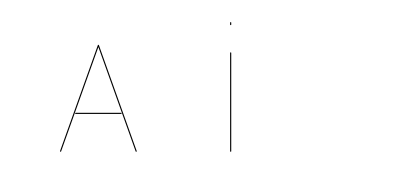
Exemple synthétique de deux caractères, sans photographie ni essai physique du traceur. Ce n’est pas votre police.
Télécharger l’exemple SVGTélécharger la police SVG Horus d’exemple

MaximKing
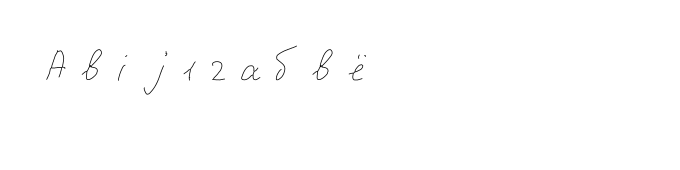
Exemple MaximKing : 10 caractères (Abij12абвё). Choisissez une police pour votre logiciel ou un dessin final SVG/PDF/DXF ; le ZIP comprend tous les formats et les instructions dans votre langue. La police complète n’est pas incluse.
Téléchargez le dessin SVG ou DXF terminé et ouvrez-le dans GRBL-Plotter. Conservez les millimètres et la taille de page. Configurez la levée pour l’axe Z ou un micrologiciel servo compatible. Vérifiez l’aperçu G-code, l’ordre des traits et les déplacements stylo levé. Contrôlez le cyrillique, les points et les accents dans l’exemple de dix caractères.
La géométrie exportée est vérifiée automatiquement. L’import dans ce logiciel et le tracé physique n’ont pas été testés.
Le ZIP inclut le G-code uniquement après avoir choisi Candle ou LaserGRBL et renseigné les réglages du stylo.
Limites de compatibilité
- Les polices exportées ne transmettent pas toutes les règles OpenType de ligatures, variantes, liaisons et crénage. Pour conserver la géométrie d’un texte précis, utilisez la page SVG/PDF composée.
- Le panneau prépare une feuille de 2 000 caractères maximum. Corrigez les caractères manquants et les débordements avant l’export. Régénérez la police classique après toute modification.
- Le profil Horus accepte des caractères BMP individuels. Le mode contour suit les bords des lettres ; le mode stylo utilise les lignes centrales. Testez une courte ligne sur votre appareil.
Avant d’exporter
Est-ce compatible avec tous les traceurs ?
Cela dépend du logiciel d’importation, du format et de l’appareil. Suivez le guide correspondant et faites un petit essai.
Les lettres restent-elles liées ?
Les polices exportées ne transmettent pas les règles de liaison. Une page SVG conserve la géométrie calculée, sans garantir un seul trait continu.
L’exportation est-elle gratuite ?
La disponibilité dépend de l’offre et des limites du projet. Consultez les tarifs et les commandes d’exportation.
Pourquoi les lettres sont-elles dessinées deux fois ?
Choisissez le mode stylo et vérifiez les tracés. Le mode contour suit les deux bords d’un trait rempli. Les contours importés peuvent nécessiter une reconstruction des lignes centrales et des corrections manuelles.
Pourquoi manque-t-il des lettres cyrilliques ou des accents ?
Vérifiez l’alphabet, ajoutez les caractères absents et générez la police actuelle et sa version stylo. L’importation dépend aussi du logiciel cible. Les pages SVG/PDF/DXF finales contiennent la géométrie des lettres préparées.
Pourquoi les espacements changent-ils après l’importation ?
L’export de police ne transmet pas toutes les règles OpenType de crénage, ligatures et liaisons. CXF/LFF utilisent des réglages d’espacement communs. Une page SVG/PDF/DXF finale conserve les positions et liaisons choisies.
Autres outils utiles
Créer votre propre police manuscrite
- Créez une police manuscrite pour un traceur à stylo
- Votre écriture pour CorelDRAW
- Votre écriture pour GRBL-Plotter
- Votre écriture pour Silhouette Studio
- Votre écriture pour Candle
- Votre écriture pour LaserGRBL
- Votre écriture pour KDraw (Kvenjoy)
- Créer sa propre police en ligne
- Comment créer une police à partir de votre écriture
- Créer une police à partir de photos de lettres
- Dessiner sa propre police en ligne
- Modèle pour police manuscrite
- Ligatures pour police manuscrite
- Votre écriture manuscrite dans Word