Váš rukopis na plotru: návod pro Horus, Inkscape a LightBurn
Váš rukopis na plotru: návod pro Horus, Inkscape a LightBurn. V cílové aplikaci zkontrolujte znaky, rozestupy, měřítko a zvedání pera.
Připravte písmena a dráhy
Nahrajte vyplněnou šablonu či obrázky písmen nebo kreslete v editoru. Přímé kresby mohou zachovat původní tahy. Ze skenů se rekonstruují středové čáry; mohou vzniknout mezery a větvení.
Zarovnejte účaří a rozestupy, doplňte diakritiku a interpunkci a sestavte aktuální písmo. Otevřete panel plotru, vyberte režim pera a připravte znaky. Zkontrolujte a opravte problematické dráhy.
Postup přípravy
Vyberte podklady
Vytvořte projekt a nahrajte vyplněnou šablonu či obrázky písmen nebo kreslete přímo. Zachovejte tečky a diakritiku a neořezávejte tahy. Sken nezaznamenává původní pořadí tahů.
Upravte a sestavte písmo
Zkontrolujte účaří, výšky, mezery a interpunkci. Nastavte varianty, ligatury, spojení a kerning běžného písma. Sestavte aktuální verzi a vyzkoušejte opakovaná písmena a obtížné dvojice.
Připravte verzi pro pero
V panelu plotru vyberte režim pera a připravte znaky. Zkontrolujte rekonstruované čáry, oddělené části a zvedání pera. Po změně zdroje znovu sestavte písmo a aktualizujte verzi pro plotr.
Exportujte pro Horus
Vyberte export písma SVG pro Horus. Použijte převodník SVG → Gfont v Horus 4.4 Offline, uložte Gfont a znovu jej otevřete. FontPainter nevytváří Gfont přímo; názvy nabídek se mohou lišit.
Podle potřeby exportujte pevné rozvržení
Připravte text v panelu plotru a exportujte hotovou stránku SVG. Spojení a pozice znaků jsou v souboru pevnou geometrií. Importujte jej jako kresbu.
Vykreslete krátký zkušební řádek
Zkontrolujte diakritiku, opakovaná písmena, mezery, měřítko, okraje a zvedání pera. Vyzkoušejte krátký řádek vlastním perem na svém papíru. Úspěšný import nenahrazuje zkoušku zařízení.
Vyberte vhodný formát
| Formát | Obsah | Kontrola |
|---|---|---|
| TTF | Běžné digitální písmo s vyplněnými obrysy. Nestane se automaticky jednočárovým písmem. | V cílové aplikaci zkontrolujte znaky, rozestupy, měřítko a zvedání pera. |
| SVG · Horus | Písmo SVG pro převodník SVG → Gfont v Horus 4.4 Offline. Převeďte, uložte a znovu otevřete Gfont. FontPainter nevytváří Gfont přímo. | V cílové aplikaci zkontrolujte znaky, rozestupy, měřítko a zvedání pera. |
| SVG · Hershey Text | Písmo SVG se základními znaky a šířkami posunu pro Hershey Text v Inkscape. | V cílové aplikaci zkontrolujte znaky, rozestupy, měřítko a zvedání pera. |
| SVG / PDF | Hotová stránka s pevnými pozicemi znaků a drahami. Importujte jako kresbu ve 100% měřítku, ne jako instalovatelné písmo. | V cílové aplikaci zkontrolujte znaky, rozestupy, měřítko a zvedání pera. |
| SHX · LightBurn | Základní znaky a šířky posunu pro psaní v LightBurn. Křivky jsou aproximovány úsečkami. | Podporuje jednotlivé znaky BMP. Emoji a sekvence Unicode se odmítají; velmi malé tahy či složité znaky mohou vyžadovat SVG/PDF. |
| CXF · QCAD | CXF/LFF používají jednotlivé znaky BMP a aproximují křivky úsečkami. CAD počítá rozestupy z geometrie a společných nastavení; původní šířky posunu, kerning ani ligatury se nezachovají. Pro přesné rozvržení použijte hotovou stránku SVG/PDF. | Zkontrolujte písmena, rozestupy a měřítko. Pro prohlížení glyfů otevřete CXF přes File → Open. Poté otevřete View → Block List a dvakrát klikněte na blok znaku; hlavní výkres může být prázdný. |
| LFF · LibreCAD | CXF/LFF používají jednotlivé znaky BMP a aproximují křivky úsečkami. CAD počítá rozestupy z geometrie a společných nastavení; původní šířky posunu, kerning ani ligatury se nezachovají. Pro přesné rozvržení použijte hotovou stránku SVG/PDF. | Vyberte písmo v nástroji Text a zkontrolujte písmena, rozestupy a měřítko. Vlastní písma mohou být na konci seznamu. |
| DXF | DXF obsahuje hotovou kresbu v milimetrech s křivkami přiblíženými na 0,01 mm. Importujte ve 100% měřítku v milimetrech a zkontrolujte rozměry i dráhy v cílovém programu. | Import CXF a zobrazení glyfů byly ověřeny v QCAD; text se sedmi písmy LFF vytvořenými na webu byl ověřen v LibreCAD. Formát a geometrie mají také automatické testy. Fyzický výstup nebyl testován. |
Použijte písmo v jiné aplikaci
Inkscape / Hershey Text ↗
- Stáhněte písmo SVG pro Hershey Text v režimu pera. V Inkscape vytvořte běžný textový objekt.
- Otevřete Extensions → Text → Hershey Text. Vyberte Other (given below), do Name/Path zadejte úplnou cestu k písmu SVG a klikněte na Apply.
- Zkontrolujte diakritiku, mezery a měřítko. Uložte dráhy jako SVG pro software plotru. Ponechte si kopii upravitelného textu.
Převod byl ověřen skutečným rozšířením Hershey Text 3.0.8 bez rozhraní Inkscape. Fyzické kreslení nebylo ověřeno.
LightBurn / SHX ↗
- Stáhněte písmo SHX v režimu pera a uložte je do samostatné složky písem.
- V LightBurn otevřete Settings → Editor Settings → Set SHX Font Path a vyberte složku, nikoli soubor. Ve starších verzích může být volba v File Settings.
- Vytvořte text, vyberte písmo SHX a režim Line. Zkontrolujte písmena, rozestupy a rozměry v Preview před krátkou zkouškou na zařízení.
Geometrie a rozestupy SHX byly ověřeny nezávislým čtečem. Import přes rozhraní LightBurn ani fyzický výstup nebyly ověřeny.
QCAD / CXF ↗
- Uložte CXF do složky fonts instalace QCAD.
- Restartujte QCAD, otevřete Draw → Text a vyberte písmo.
- Zkontrolujte písmena, rozestupy a měřítko. Pro prohlížení glyfů otevřete CXF přes File → Open. Poté otevřete View → Block List a dvakrát klikněte na blok znaku; hlavní výkres může být prázdný.
Import CXF a zobrazení glyfů byly ověřeny v QCAD; text se sedmi písmy LFF vytvořenými na webu byl ověřen v LibreCAD. Formát a geometrie mají také automatické testy. Fyzický výstup nebyl testován.
LibreCAD / LFF ↗
- Uložte LFF do samostatné složky.
- V LibreCAD přidejte složku v Options → Application Preferences → Paths → Fonts a restartujte program.
- Vyberte písmo v nástroji Text a zkontrolujte písmena, rozestupy a měřítko. Vlastní písma mohou být na konci seznamu.
Import CXF a zobrazení glyfů byly ověřeny v QCAD; text se sedmi písmy LFF vytvořenými na webu byl ověřen v LibreCAD. Formát a geometrie mají také automatické testy. Fyzický výstup nebyl testován.
CorelDRAW ↗
- Stáhněte hotový výkres SVG a importujte jej do CorelDRAW v původní velikosti.
- Písmena jsou dráhy, takže není nutné instalovat písmo. Pro upravitelný text použijte samostatné běžné písmo TTF.
- Pro pero zkontrolujte otevřené tahy bez výplně. Pro řezání připravte zvlášť uzavřené obrysy a použijte plugin plotru, například PlotCalc nebo Cutting Master.
Geometrie exportu se kontroluje automaticky. Import do programu a fyzické kreslení nebyly testovány.
Váš rukopis pro CorelDRAW →GRBL-Plotter ↗
- Stáhněte hotový výkres SVG nebo DXF a otevřete jej v GRBL-Plotter.
- Zachovejte milimetry a velikost stránky. Nastavte zvedání pera pro osu Z nebo kompatibilní firmware serva.
- Zkontrolujte náhled G-code, pořadí tahů a přesuny se zvednutým perem. V ukázce deseti znaků ověřte cyrilici, tečky a diakritiku.
Geometrie exportu se kontroluje automaticky. Import do programu a fyzické kreslení nebyly testovány.
Váš rukopis pro GRBL-Plotter →Silhouette Studio ↗
- Pro Silhouette Studio Basic stáhněte DXF. Import SVG vyžaduje Designer Edition nebo vyšší.
- Otevřete výkres a ověřte fyzickou velikost. Písmena jsou dráhy; soubor není instalovatelné písmo.
- Pro pero vyberte správnou kreslicí akci a ověřte jeden průchod každým tahem. Řezání vyžaduje samostatný návrh s uzavřenými obrysy.
Geometrie exportu se kontroluje automaticky. Import do programu a fyzické kreslení nebyly testovány.
Váš rukopis pro Silhouette Studio →Candle ↗
- Vyberte mechanismus pera, zadejte ověřené polohy, rychlosti a dobu ustálení a stáhněte G-code.
- Otevřete G-code v Candle. Zkontrolujte náhled, rozměry a pracovní nulu G54 vlevo dole.
- Krátkou zkouškou zařízení ověřte zvedání pera. Jde o kreslení perem; profil serva nepoužívejte pro laser.
Geometrie exportu se kontroluje automaticky. Import do programu a fyzické kreslení nebyly testovány.
Váš rukopis pro Candle →LaserGRBL ↗
- Vyberte mechanismus pera, zadejte ověřené polohy, rychlosti a dobu ustálení a stáhněte G-code.
- Otevřete G-code v LaserGRBL. Zkontrolujte náhled, rozměry a pracovní nulu G54 vlevo dole.
- Krátkou zkouškou zařízení ověřte zvedání pera. Jde o kreslení perem; profil serva nepoužívejte pro laser.
Geometrie exportu se kontroluje automaticky. Import do programu a fyzické kreslení nebyly testovány.
Váš rukopis pro LaserGRBL →KDraw (Kvenjoy) ↗
- Stáhněte hotový SVG výkres textu z panelu plotru nebo ukázky MaximKing.
- V KDraw (Kvenjoy / 奎享) vyberte režim vektorového výkresu SVG a otevřete soubor. Před kreslením ověřte šířku, výšku, měřítko a dráhy pera.
- SVG obsahuje již umístěné dráhy písmen a není instalovatelné písmo. Přímý export Gfont není dostupný; import písem pro upravitelný text v KDraw nebyl testován.
Geometrie exportu se kontroluje automaticky. Import do programu a fyzické kreslení nebyly testovány.
Váš rukopis pro KDraw (Kvenjoy) →Ukázka drah
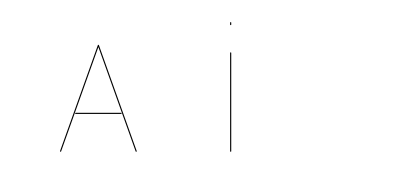
Syntetická ukázka dvou znaků, nikoli fotografie či fyzická zkouška plotru. Nejde o vaše písmo.

MaximKing
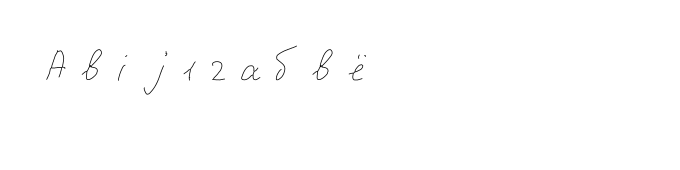
Ukázka MaximKing: 10 znaků (Abij12абвё). Vyberte písmo pro svůj program nebo hotovou kresbu SVG/PDF/DXF; ZIP obsahuje všechny formáty a pokyny ve vašem jazyce. Ukázka neobsahuje celé písmo.
Stáhněte hotový výkres SVG nebo DXF a otevřete jej v GRBL-Plotter. Zachovejte milimetry a velikost stránky. Nastavte zvedání pera pro osu Z nebo kompatibilní firmware serva. Zkontrolujte náhled G-code, pořadí tahů a přesuny se zvednutým perem. V ukázce deseti znaků ověřte cyrilici, tečky a diakritiku.
Geometrie exportu se kontroluje automaticky. Import do programu a fyzické kreslení nebyly testovány.
G-code je v ZIP až po výběru Candle nebo LaserGRBL a vyplnění nastavení pera.
Omezení kompatibility
- Export písem nepřenáší všechna pravidla OpenType pro ligatury, varianty, spojení a kerning. Pro geometrii konkrétního textu použijte hotovou stránku SVG/PDF.
- Panel připraví jeden list s nejvýše 2 000 znaky. Před exportem opravte chybějící znaky a přetečení stránky. Po změnách znovu sestavte běžné písmo.
- Profil Horus přijímá jednotlivé znaky BMP. Obrysový režim sleduje okraje písmen; režim pera používá středové čáry. Vyzkoušejte krátký řádek na svém zařízení.
Před exportem
Funguje se všemi plotry?
Záleží na importním programu, formátu a zařízení. Postupujte podle příslušného návodu a proveďte krátkou zkoušku.
Zůstanou písmena spojená?
Export písma nepřenáší pravidla spojování. Hotová stránka SVG zachová vypočtenou geometrii, ale nezaručuje jeden nepřerušovaný tah.
Je export zdarma?
Dostupnost závisí na tarifu a limitech projektu. Zkontrolujte ceník a ovládání exportu.
Proč se písmena kreslí dvakrát?
Vyberte režim pera a zkontrolujte dráhy. Obrysový režim sleduje oba okraje vyplněného tahu. Importované obrysy mohou vyžadovat rekonstrukci středových čar a ruční opravy.
Proč chybí cyrilice nebo diakritika?
Zkontrolujte abecedu, přidejte chybějící znaky a vytvořte aktuální písmo i verzi pro pero. Import písma závisí také na cílovém programu. Hotové stránky SVG/PDF/DXF obsahují geometrii připravených písmen.
Proč se po importu mění rozestupy?
Export písma nepřenáší všechna pravidla OpenType pro kerning, ligatury a spojení. CXF/LFF používají společné nastavení rozestupů. Exportujte hotovou stránku SVG/PDF/DXF pro zachování vybraných pozic a spojení.
Další nástroje
Tvorba vlastního rukopisného písma
- Vytvořte písmo ze svého rukopisu pro perový plotr
- Váš rukopis pro CorelDRAW
- Váš rukopis pro GRBL-Plotter
- Váš rukopis pro Silhouette Studio
- Váš rukopis pro Candle
- Váš rukopis pro LaserGRBL
- Váš rukopis pro KDraw (Kvenjoy)
- Vytvořit vlastní písmo online
- Jak vytvořit písmo z vlastního rukopisu
- Písmo z fotografií písmen
- Kreslení vlastního písma online
- Šablona rukopisného písma
- Ligatury rukopisného písma
- Vlastní rukopisné písmo pro Word