Časté dotazy k FontPainteru
Jak skenovat šablon?
Jak použít řádky pro pomoc v šabloně?
Jak povolit spojení a náhodné znaky v Wordu
Jak změnit velikost a polohu písmen?
Co dělat, pokud nejsou všechny znaky správně skenovány?
Jak skenovat pouze jednu postavu?
Jak skenovat šablon?
Šablonu můžete skenovat pomocí skeneru nebo fotoaparátu.Pro lepší jas je použít skener.
Pokud používáte fotoaparát, zkuste si fotografovat jen šablonu bez stínu.
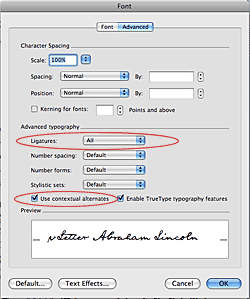
Jak povolit spojení a náhodné znaky v Wordu
1. přejděte na kartu „Domů“.
2. Klikněte na dialógové okno "Font" (mohlo by vypadat jako malá čtverce s zdůrazněným písmenem "A" a šípkou dolů) nebo vyberte "Advanced Font Nastavení".
3. V okně "Font" přejděte na kartu "Advanced".
Umožnit spojení
V části „Ligatures“ vyberte požadovanou možnost (např. „Standardní pouze“, „Všechny“ atd.).
Povolení náhodných písmen
Zkontrolujte možnost „Použijte kontextové alternativy“.
Klikněte na „OK“ pro změnu.
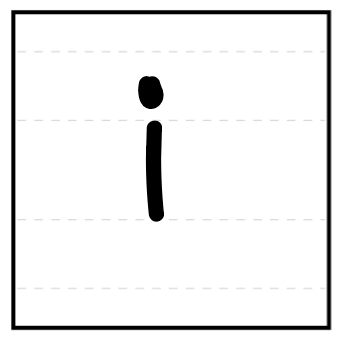
Jak použít řádky pro pomoc v šabloně?
Můžete použít řádky, které vám pomohou ve vaší šabloně nakreslit krásnější písmena. Tato funkce je navržena pro pohodlí při kreslení.
Jak změnit velikost a polohu písmen?
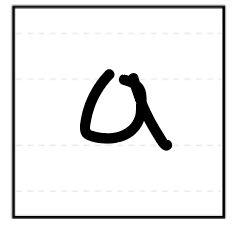
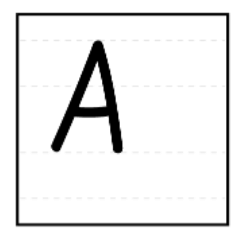
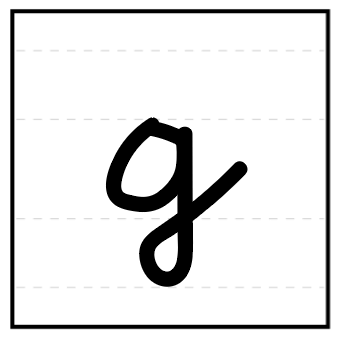
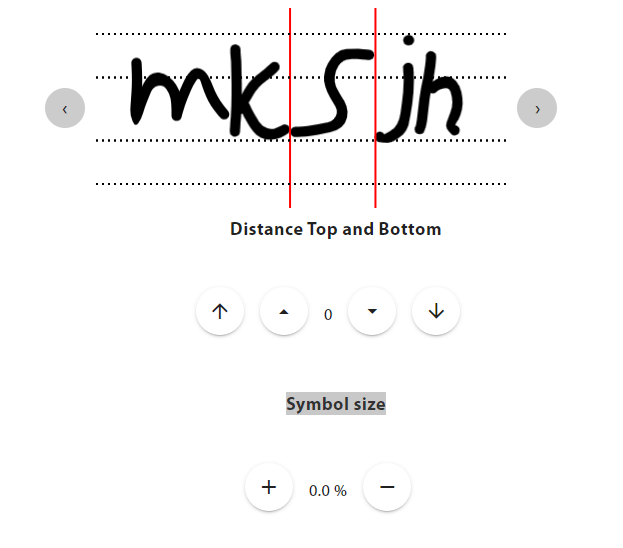
Pokud máte písmeny různých velikostí nebo jsou špatně umístěny, můžete upravit velikost a polohu každého písma pomocí editoru znaků.
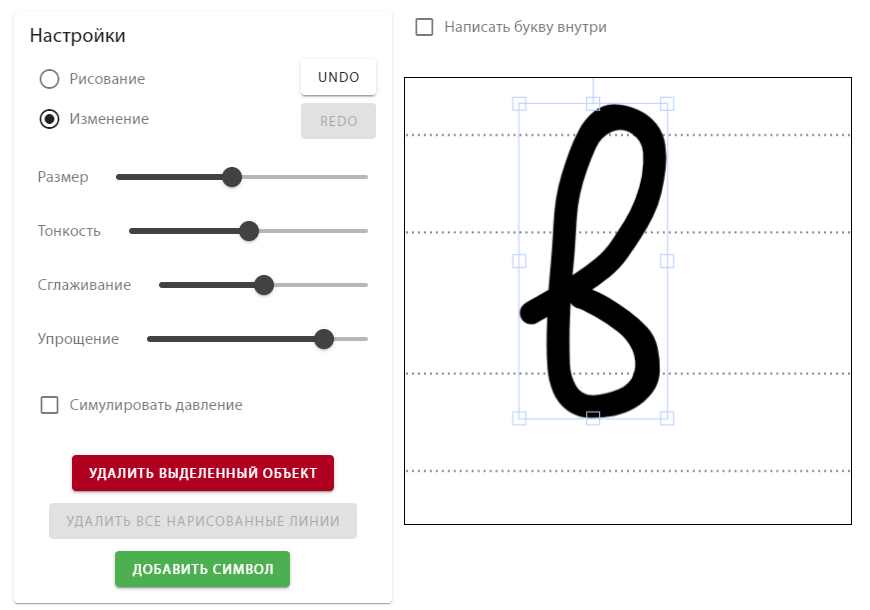
Nebo použijte funkci „Edit Charaktery“:
Co dělat, pokud nejsou všechny znaky správně skenovány?
Pokud nebyly všechny znaky skenovány nebo byly nesprávně skenovány, změňte hodnotu „třetí“ při nahrávání šablony.
čerstvé - se používá k detekci černé barvy na obrázku. Čím vyšší je hodnota, tím více černá bude detekována.
Pokud písmena nejsou zcela skenovány, nastavte hodnotu vyšší, ale ne vyšší než 170.
Pokud máte na obrázku nežádoucí prvky (marže, sítě, řidiče na stránce), nastavte hodnotu na 15-30.
Příklad
Jak skenovat pouze jednu postavu?
Chcete-li skenovat pouze jednu postavu pomocí telefonu nebo přidat fotku dopisu, jděte na požadovanou postavu, klikněte na
Přidat charakter Skenování charakteru..