Създайте шрифт от почерка си за плотер с писалка
Нарисувайте или сканирайте буквите, подгответе траекториите и експортирайте SVG шрифт за Horus и Hershey Text, SHX за LightBurn или готова страница SVG/PDF.
Подгответе буквите и траекториите
Качете попълнен шаблон или изображения на букви, или рисувайте в редактора. Прякото рисуване може да запази първоначалните щрихи. При сканиране централните линии се възстановяват и може да има прекъсвания или разклонения.
Подравнете базовата линия и разстоянията, добавете ударения и пунктуация и генерирайте актуалния шрифт. Отворете панела за плотер, изберете режим с писалка и подгответе знаците. Проверете и поправете проблемните траектории.
Изберете подходящия формат
| Формат | Съдържание | Проверка |
|---|---|---|
| TTF | Обикновен цифров шрифт със запълнени контури. Той не става автоматично еднолинеен шрифт. | Проверете знаците, разстоянията, мащаба и повдиганията на писалката в целевата програма. |
| SVG · Horus | SVG шрифт за конвертора SVG → Gfont в Horus 4.4 Offline. Преобразувайте, запазете и отворете Gfont отново. FontPainter не създава Gfont директно. | Проверете знаците, разстоянията, мащаба и повдиганията на писалката в целевата програма. |
| SVG · Hershey Text | SVG шрифт с основни знаци и ширини за Hershey Text в Inkscape. | Проверете знаците, разстоянията, мащаба и повдиганията на писалката в целевата програма. |
| SVG / PDF | Готова страница с фиксирани позиции и траектории. Импортирайте като рисунка при 100 %, а не като инсталируем шрифт. | Проверете знаците, разстоянията, мащаба и повдиганията на писалката в целевата програма. |
| SHX · LightBurn | Основни знаци и ширини за въвеждане на текст в LightBurn. Кривите се приближават с отсечки. | Поддържа отделни BMP знаци. Emoji и Unicode последователности се отхвърлят; много дребни щрихи или сложни знаци може да изискват SVG/PDF. |
| CXF · QCAD | CXF/LFF използват отделни BMP символи и приближават кривите с отсечки. CAD изчислява интервалите от геометрията и общи настройки; първоначалните ширини, кернингът и лигатурите не се запазват. За точно оформление използвайте готова SVG/PDF страница. | Проверете буквите, интервалите и мащаба. За преглед на глифовете отворете CXF чрез File → Open. След това отворете View → Block List и щракнете два пъти върху блок на символ; основният чертеж може да е празен. |
| LFF · LibreCAD | CXF/LFF използват отделни BMP символи и приближават кривите с отсечки. CAD изчислява интервалите от геометрията и общи настройки; първоначалните ширини, кернингът и лигатурите не се запазват. За точно оформление използвайте готова SVG/PDF страница. | Изберете шрифта в инструмента Text и проверете буквите, интервалите и мащаба. Собствените шрифтове може да са в края на списъка. |
| DXF | DXF съдържа готовия чертеж в милиметри с криви, приближени до 0,01 мм. Импортирайте на 100% в милиметри и проверете мащаба и траекториите в целевата програма. | В QCAD са проверени импортът на CXF и прегледът на глифове; в LibreCAD — текст със седем LFF-шрифта, създадени на сайта. Форматът и геометрията се проверяват и автоматично. Физическият резултат не е тестван. |
Използвайте шрифта в друга програма
Inkscape / Hershey Text ↗
- Изтеглете SVG шрифта за Hershey Text в режим с писалка. Създайте обикновен текстов обект в Inkscape.
- Отворете Extensions → Text → Hershey Text. Изберете Other (given below), въведете пълния път до SVG шрифта в Name/Path и натиснете Apply.
- Проверете кирилицата, ударенията, интервалите и мащаба. Запазете траекториите като SVG за програмата на плотера. Запазете и копие на редактируемия текст.
Преобразуването е проверено с действителното разширение Hershey Text 3.0.8 без интерфейса на Inkscape. Физическото изчертаване не е проверено.
LightBurn / SHX ↗
- Изтеглете SHX шрифта в режим с писалка и го запазете в отделна папка за шрифтове.
- В LightBurn отворете Settings → Editor Settings → Set SHX Font Path и изберете папката, а не файла. В стари версии настройката може да е във File Settings.
- Създайте текст, изберете своя SHX шрифт и режим Line. Проверете буквите, разстоянията и размерите в Preview преди кратка проба на устройството.
Геометрията и разстоянията SHX са проверени с независим четец. Импортът през интерфейса на LightBurn и физическият резултат не са проверени.
QCAD / CXF ↗
- Запазете CXF в папката fonts на инсталацията на QCAD.
- Рестартирайте QCAD, отворете Draw → Text и изберете шрифта.
- Проверете буквите, интервалите и мащаба. За преглед на глифовете отворете CXF чрез File → Open. След това отворете View → Block List и щракнете два пъти върху блок на символ; основният чертеж може да е празен.
В QCAD са проверени импортът на CXF и прегледът на глифове; в LibreCAD — текст със седем LFF-шрифта, създадени на сайта. Форматът и геометрията се проверяват и автоматично. Физическият резултат не е тестван.
LibreCAD / LFF ↗
- Запазете LFF в отделна папка.
- В LibreCAD добавете папката в Options → Application Preferences → Paths → Fonts и рестартирайте.
- Изберете шрифта в инструмента Text и проверете буквите, интервалите и мащаба. Собствените шрифтове може да са в края на списъка.
В QCAD са проверени импортът на CXF и прегледът на глифове; в LibreCAD — текст със седем LFF-шрифта, създадени на сайта. Форматът и геометрията се проверяват и автоматично. Физическият резултат не е тестван.
CorelDRAW ↗
- Изтеглете готовия SVG чертеж и го импортирайте в CorelDRAW в оригинален размер.
- Буквите са траектории и не изискват инсталиране на шрифт. За редактируем текст използвайте отделния обикновен TTF шрифт.
- За писалка проверете отворени линии без запълване. За рязане подгответе отделно затворени контури и използвайте подходящ плъгин, например PlotCalc или Cutting Master.
Геометрията на експорта се проверява автоматично. Импортът в програмата и физическият резултат не са тествани.
Вашият почерк за CorelDRAW →GRBL-Plotter ↗
- Изтеглете готовия SVG или DXF чертеж и го отворете в GRBL-Plotter.
- Запазете милиметрите и размера на страницата. Настройте повдигането за ос Z или съвместим серво фърмуер.
- Проверете прегледа на G-code, реда на щрихите и движенията с повдигната писалка. Проверете кирилицата, точките и диакритиката в примера с десет символа.
Геометрията на експорта се проверява автоматично. Импортът в програмата и физическият резултат не са тествани.
Вашият почерк за GRBL-Plotter →Silhouette Studio ↗
- Изтеглете DXF за Silhouette Studio Basic. Импортът на SVG изисква Designer Edition или по-висока версия.
- Отворете чертежа и проверете физическия размер. Буквите са траектории; файлът не е шрифт за инсталиране.
- За писалка изберете подходящото рисуване и проверете еднократно преминаване по всеки щрих. Рязането изисква отделен проект със затворени контури.
Геометрията на експорта се проверява автоматично. Импортът в програмата и физическият резултат не са тествани.
Вашият почерк за Silhouette Studio →Candle ↗
- Изберете механизма и въведете проверени позиции, скорости и време за установяване, после изтеглете G-code.
- Отворете G-code в Candle. Проверете прегледа, размерите и работната нула G54 долу вляво.
- Проверете повдигането с кратък тест на устройството. Това е задача за писалка; не използвайте серво профила за лазер.
Геометрията на експорта се проверява автоматично. Импортът в програмата и физическият резултат не са тествани.
Вашият почерк за Candle →LaserGRBL ↗
- Изберете механизма и въведете проверени позиции, скорости и време за установяване, после изтеглете G-code.
- Отворете G-code в LaserGRBL. Проверете прегледа, размерите и работната нула G54 долу вляво.
- Проверете повдигането с кратък тест на устройството. Това е задача за писалка; не използвайте серво профила за лазер.
Геометрията на експорта се проверява автоматично. Импортът в програмата и физическият резултат не са тествани.
Вашият почерк за LaserGRBL →KDraw (Kvenjoy) ↗
- Изтеглете готовия SVG чертеж на текста от панела на плотера или примера MaximKing.
- В KDraw (Kvenjoy / 奎享) изберете режима за векторен SVG чертеж и отворете файла. Преди рисуване проверете ширината, височината, мащаба и траекториите на писалката.
- SVG съдържа вече разположените траектории на буквите и не се инсталира като шрифт. Няма директен експорт на Gfont; зареждането на шрифт за редактируем текст в KDraw не е тествано.
Геометрията на експорта се проверява автоматично. Импортът в програмата и физическият резултат не са тествани.
Вашият почерк за KDraw (Kvenjoy) →Примерни траектории
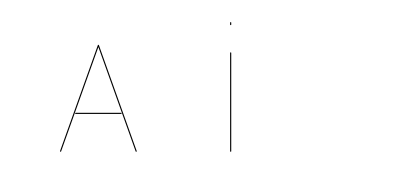
Синтетичен пример с два знака, не снимка или физически тест на плотер. Това не е вашият шрифт.

MaximKing
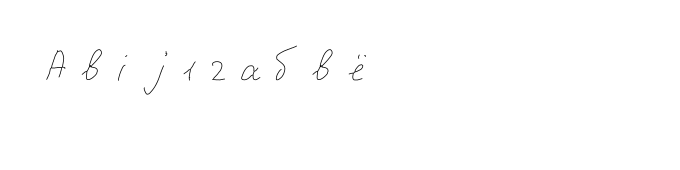
Пример MaximKing: 10 символа (Abij12абвё). Изберете шрифт за своята програма или готова рисунка SVG/PDF/DXF; ZIP съдържа всички формати и инструкции на вашия език. Пълният шрифт не е включен в примера.
Изтеглете готовия SVG или DXF чертеж и го отворете в GRBL-Plotter. Запазете милиметрите и размера на страницата. Настройте повдигането за ос Z или съвместим серво фърмуер. Проверете прегледа на G-code, реда на щрихите и движенията с повдигната писалка. Проверете кирилицата, точките и диакритиката в примера с десет символа.
Геометрията на експорта се проверява автоматично. Импортът в програмата и физическият резултат не са тествани.
G-code се добавя в ZIP само след избор на Candle или LaserGRBL и попълване на настройките на писалката.
Ограничения на съвместимостта
- Експортът на шрифтове не пренася всички OpenType правила за лигатури, варианти, връзки и кернинг. За геометрията на конкретен текст използвайте готова страница SVG/PDF.
- Панелът подготвя един лист с до 2 000 знака. Поправете липсващите знаци и излизането извън страницата преди експортиране. След промени генерирайте обикновения шрифт отново.
- Профилът Horus приема отделни BMP знаци. Контурният режим следва краищата на буквите; режимът с писалка използва централни линии. Изпробвайте кратък ред на устройството.
Преди експортиране
Работи ли с всеки плотер?
Зависи от програмата за импорт, формата и устройството. Следвайте съответното ръководство и направете кратка проба.
Буквите остават ли свързани?
Шрифтовият експорт не пренася правилата за свързване. Готовият SVG запазва изчислената геометрия, но не гарантира един непрекъснат щрих.
Безплатен ли е експортът?
Достъпността зависи от плана и ограниченията на проекта. Проверете цените и функциите за експорт.
Защо буквите се рисуват два пъти?
Изберете режим писалка и проверете траекториите. Контурният режим следва двата края на запълнения щрих. Импортираните контури може да изискват възстановяване на средните линии и ръчни поправки.
Защо липсват кирилски букви или диакритични знаци?
Проверете азбуката, добавете липсващите символи и генерирайте актуалния шрифт и версията за писалка. Импортът зависи и от целевата програма. Готовите страници SVG/PDF/DXF съдържат геометрията на подготвените букви.
Защо разстоянията се променят след импорт?
Експортът на шрифт не пренася всички OpenType правила за кернинг, лигатури и свързване. CXF/LFF използват общи настройки за разстоянията. Експортирайте готова страница SVG/PDF/DXF, за да запазите избраните позиции и връзки.
Други полезни инструменти
Създаване на собствен ръкописен шрифт
- Вашият почерк на плотер: Horus, Inkscape и LightBurn
- Вашият почерк за CorelDRAW
- Вашият почерк за GRBL-Plotter
- Вашият почерк за Silhouette Studio
- Вашият почерк за Candle
- Вашият почерк за LaserGRBL
- Вашият почерк за KDraw (Kvenjoy)
- Създай собствен шрифт онлайн
- Как да създадете шрифт от своя почерк
- Шрифт от снимки на букви
- Нарисувай собствен шрифт онлайн
- Шаблон за ръкописен шрифт
- Лигатури за ръкописен шрифт
- Собствен ръкописен шрифт за Word