Добавяне на лигатури: ръководство
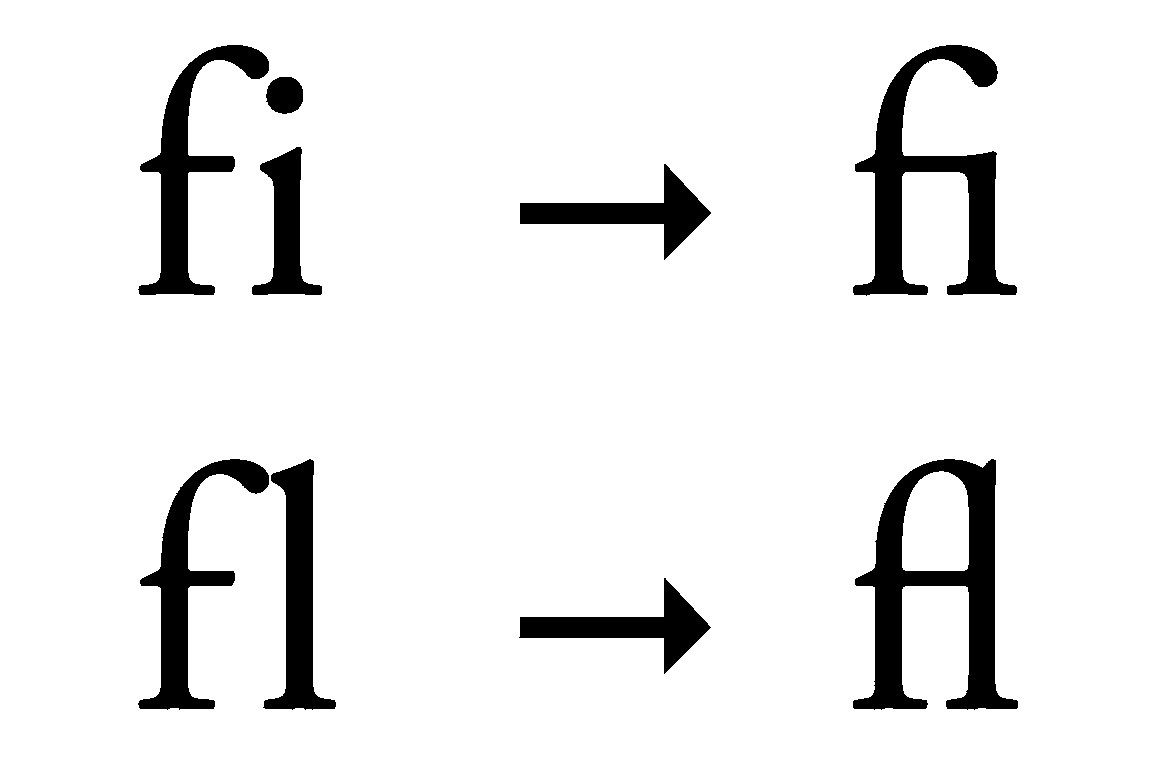
1.Отидете на "Шаблон" и кликнете върху "Добавяне на лигатура"
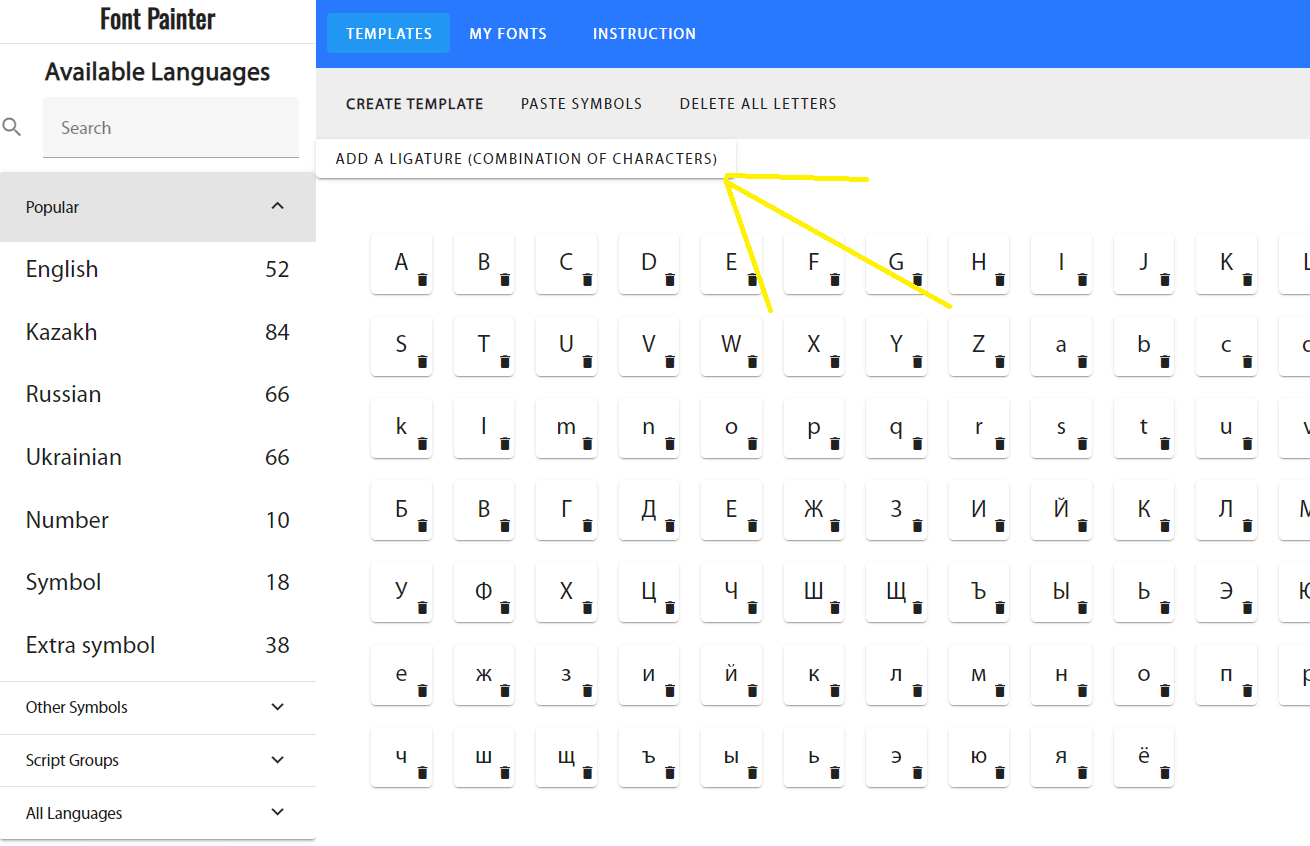
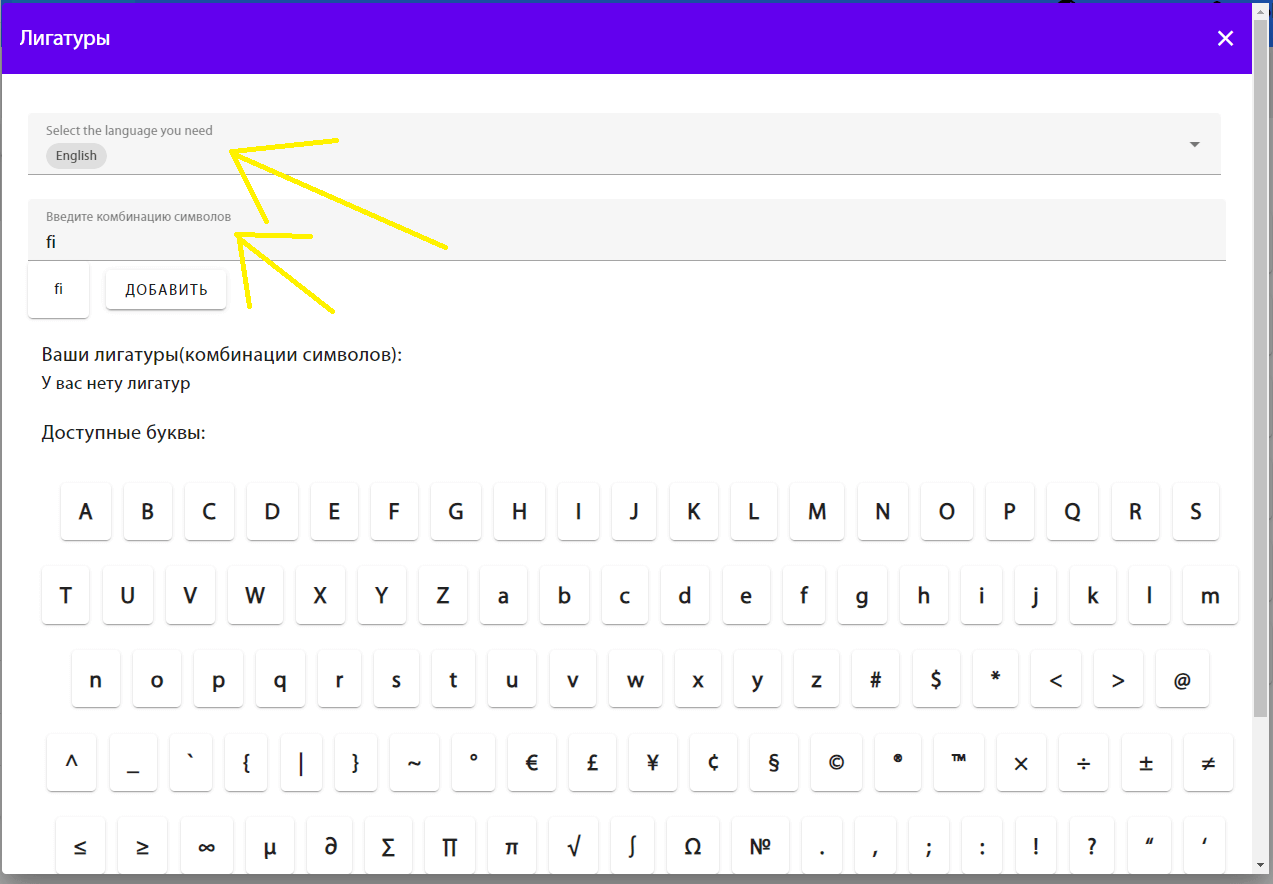
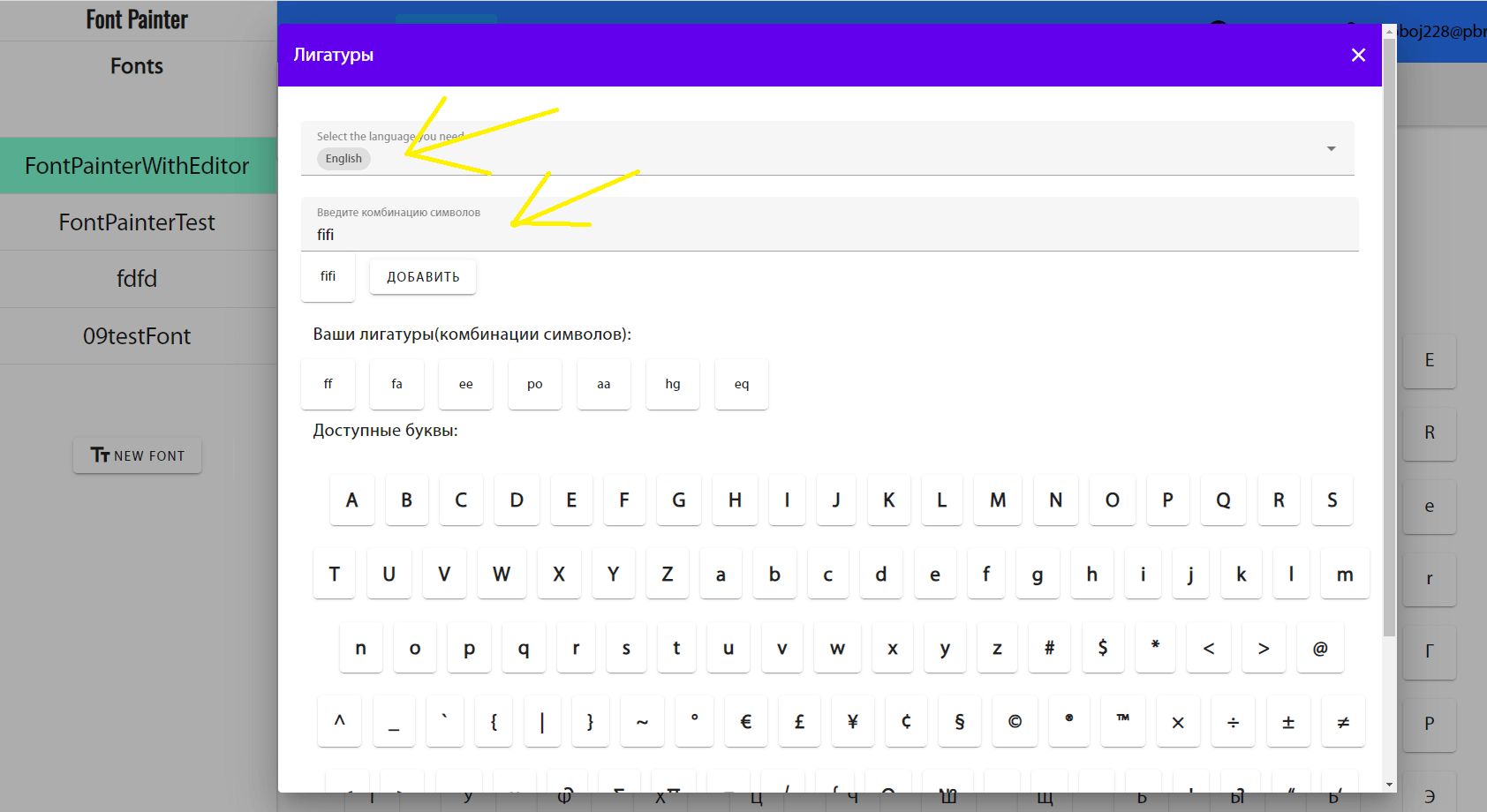
2.Изберете желания език и въведете необходимите знаци за лигатурата, след това ги добавете към страницата
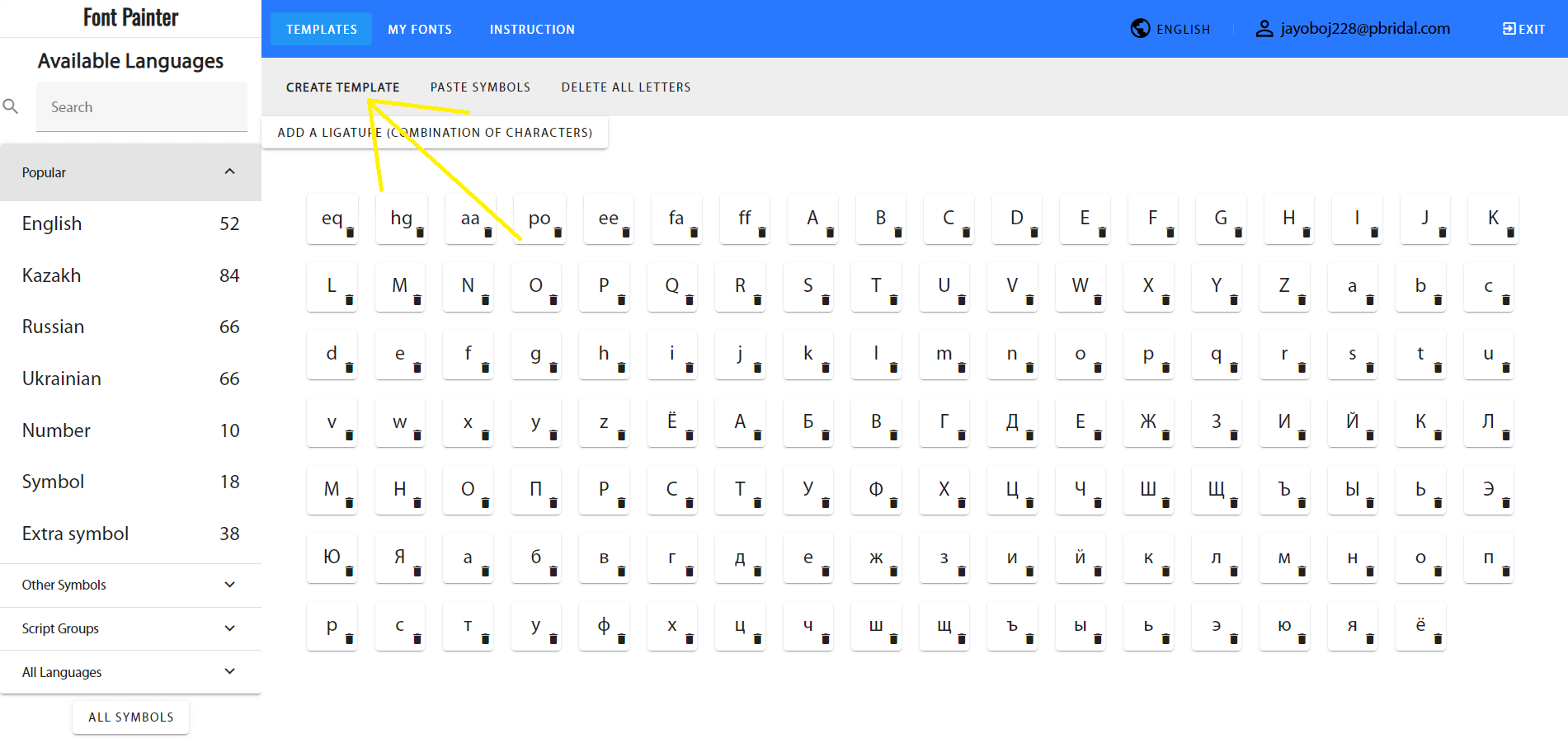
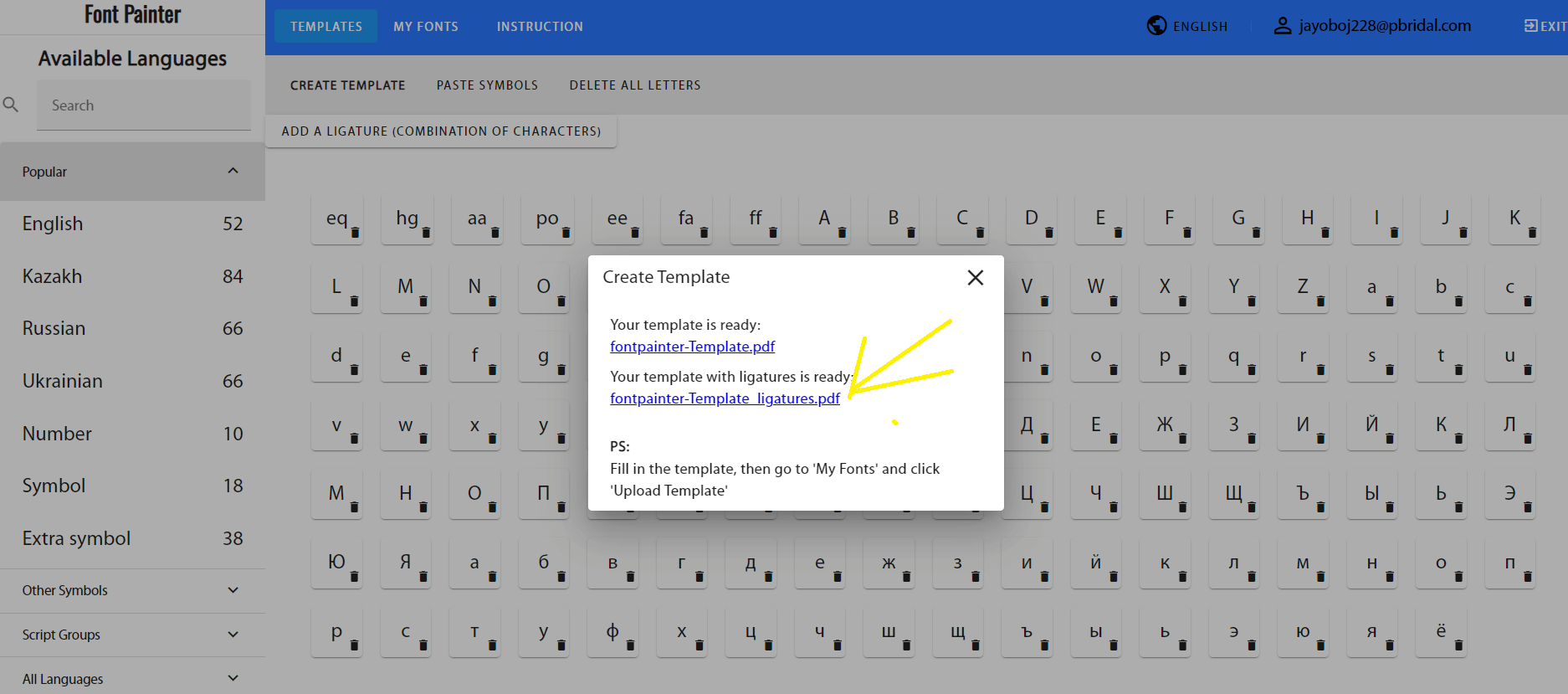
3.Щракнете върху "Създаване на шаблон" в горната част на сайта и създадете шаблон
4.Изтеглете шаблон с лигатури и го попълнете
5.Отидете в "Моите шрифтове" и качите шаблон с писаните връзки
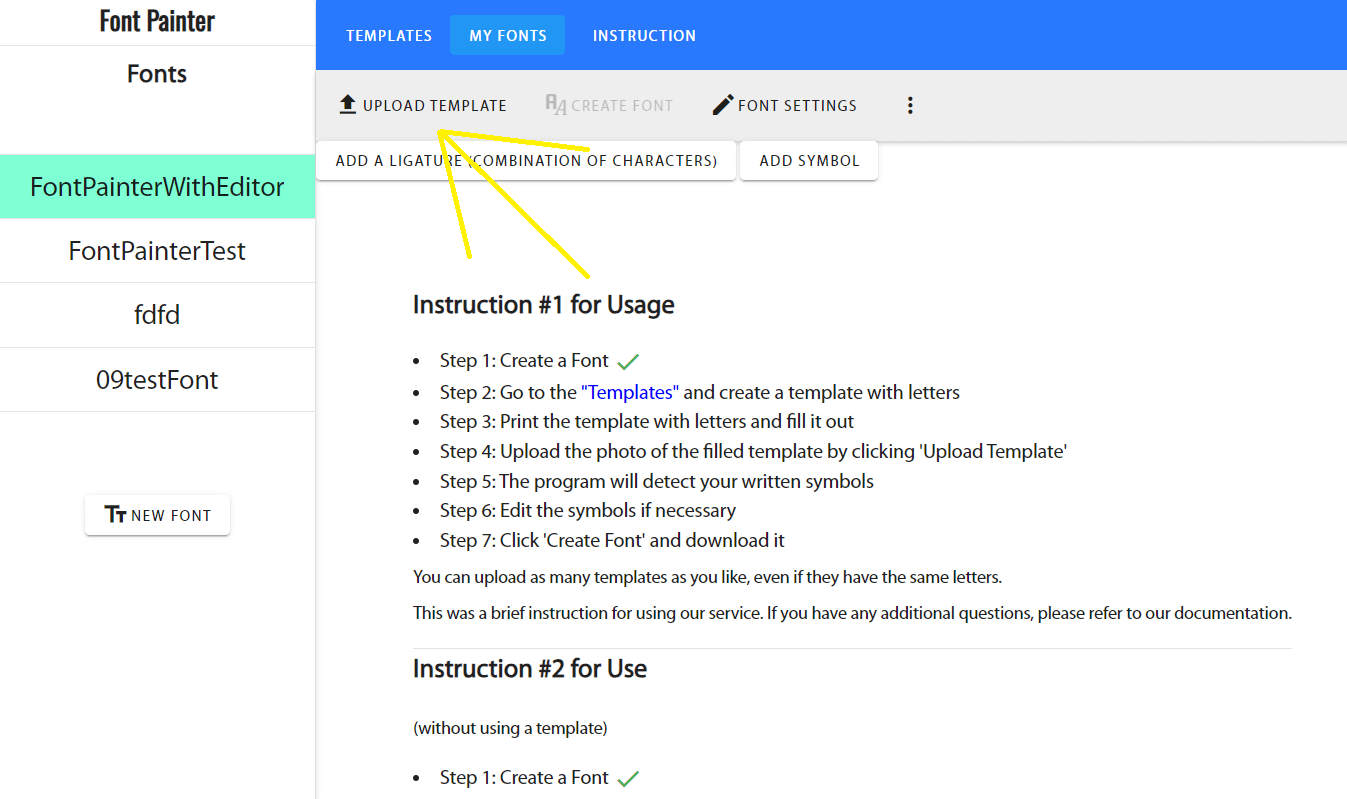
6.Щракнете върху "Създаване на шрифта" и го изтеглите
Можете също така да рисувате лигатури с помощта на онлайн редактора на сайта:
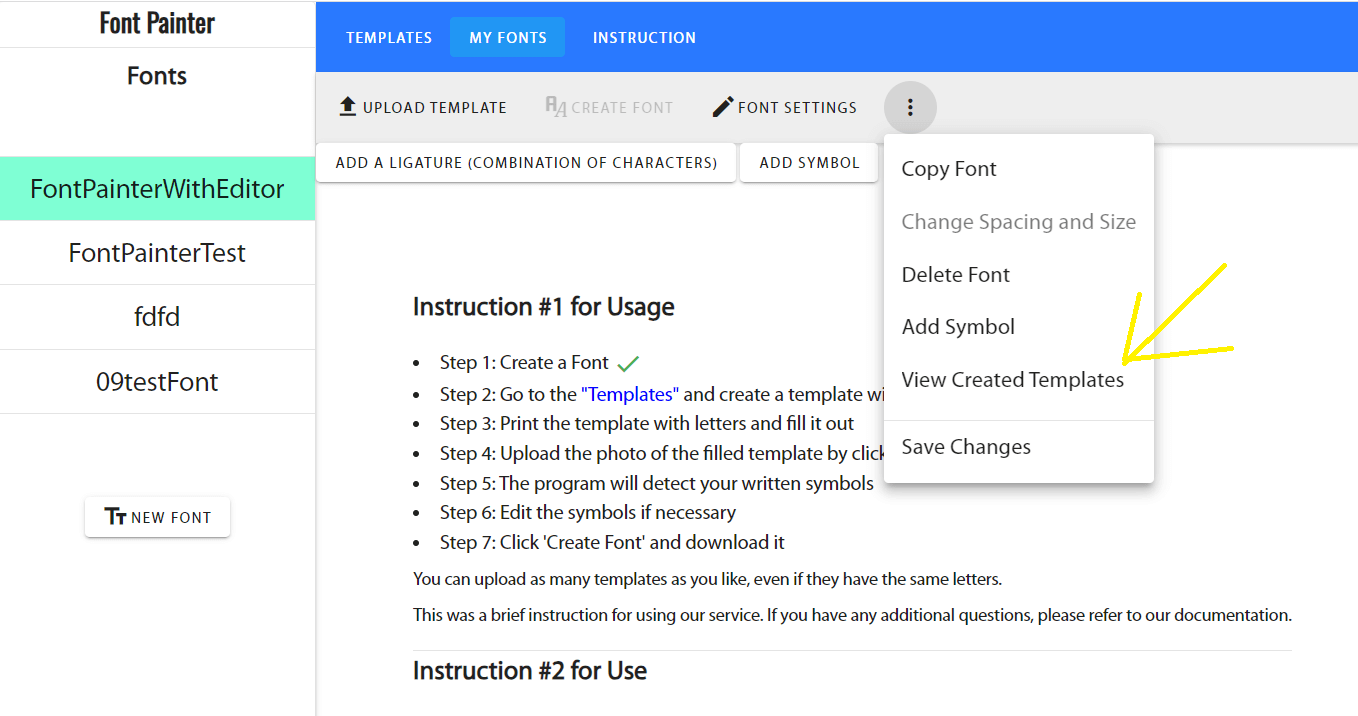
1.1Кликнете върху и отидете в "Преглед на създадените шаблони"
1.2Изберете създадения шаблон с лигатури и добавете го към сайта
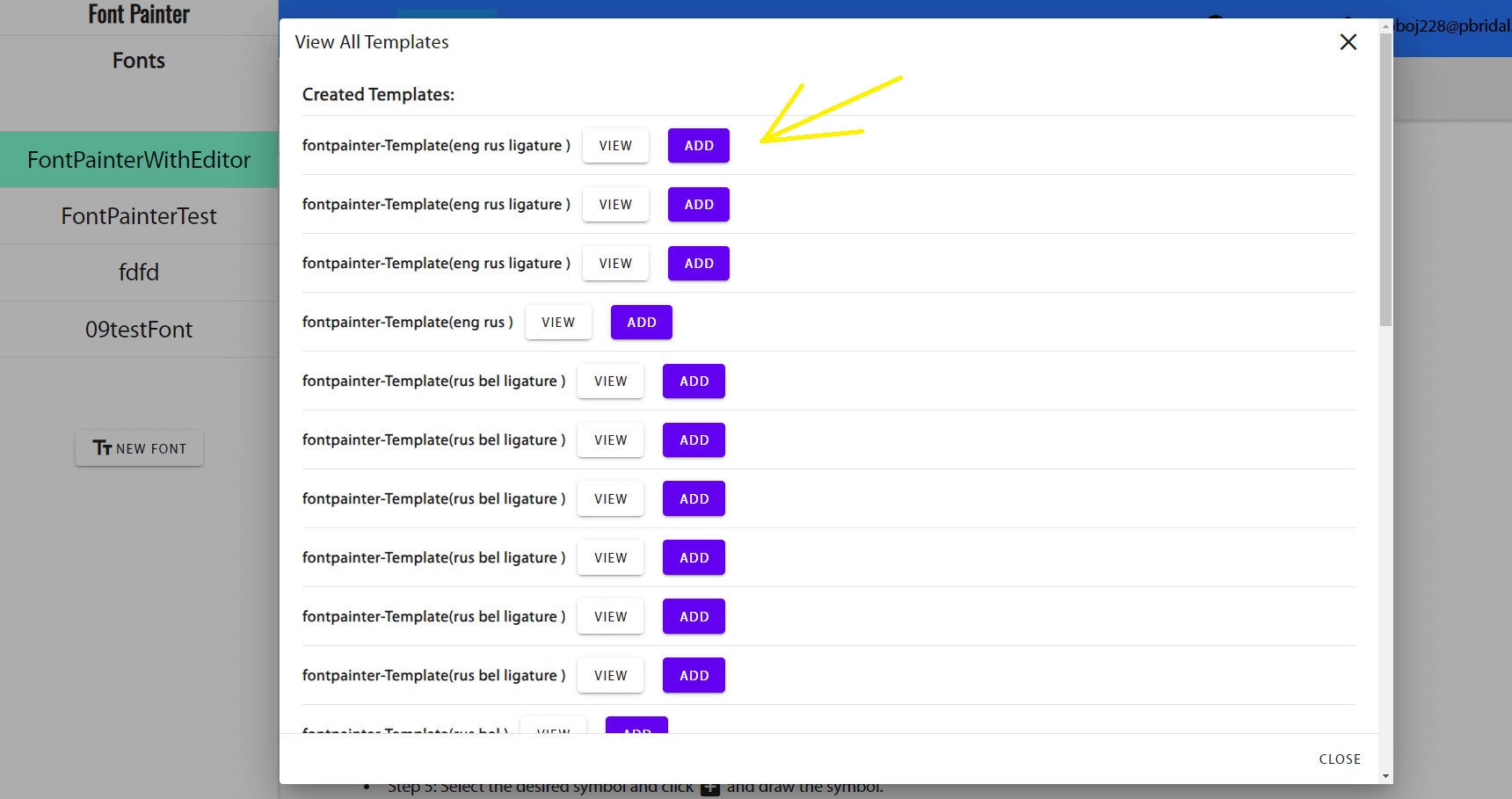
1.2.1Алтернативно, можете да го добавите отделно, без да създавате шаблон. За да направите това, щракнете върху "Добавяне на лигатура"
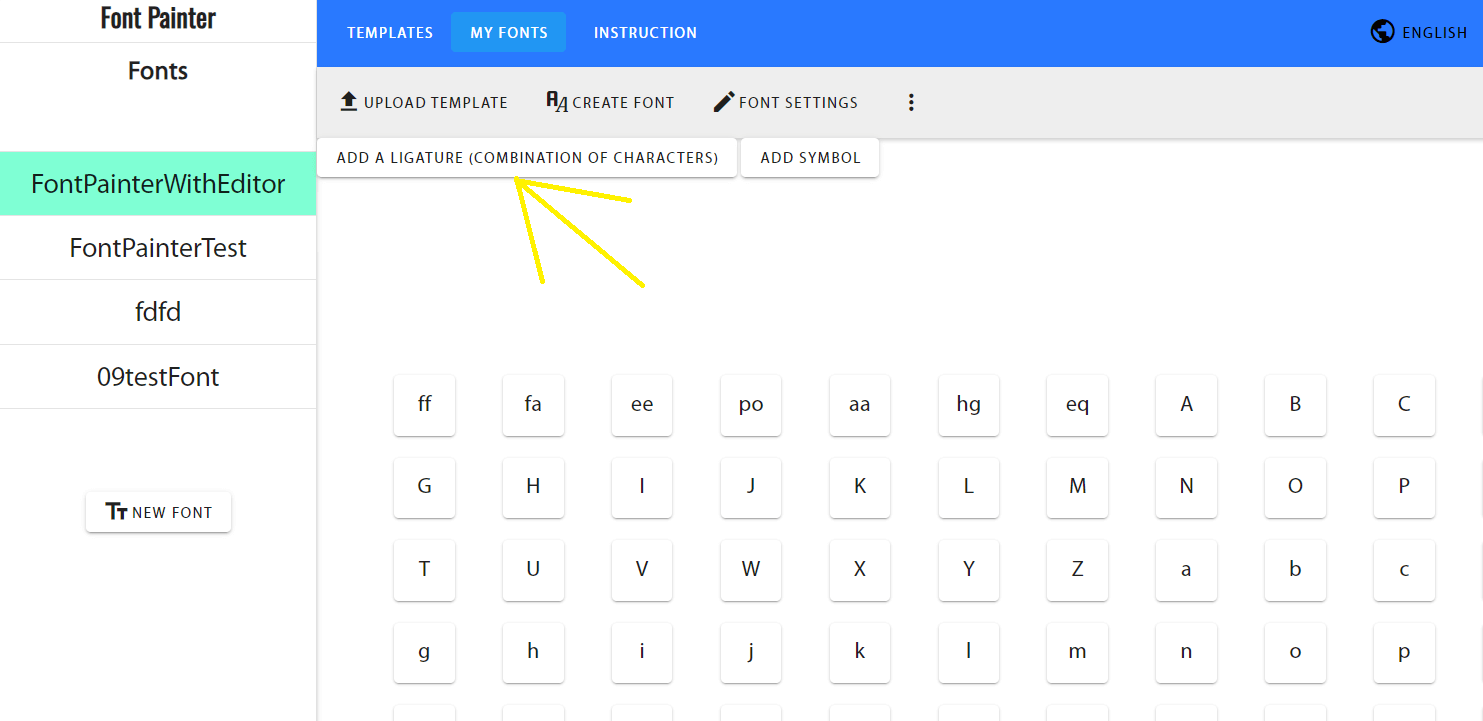
1.2.2Изберете езика и въведете желаната комбинация от знаци
1.3Щракнете върху желаната лигатура и след това върху "Насочете характер". Насочете героя и го запишете
1.4Щракнете върху "Create Font" в горната част на страницата, създайте шрифта и го изтеглите
1.4За да направите тази работа, трябва да включите функцията в програмата, в която планирате да използвате шрифта