Често задавани въпроси за FontPainter
Как да сканираме шаблона?
Как да използвате линии за помощ в шаблона?
Как да активирате връзки и случаен характер в Word
Как да променим размера и позицията на буквите?
Какво да правим, ако не всички знаци са сканирани правилно?
Как да сканираме само един герой?
Как да сканираме шаблона?
Можете да сканирате шаблона с помощта на сканер или камера.По-добре е да използвате сканер за по-добра яснота.
Ако използвате камера, опитайте се да направите снимка на шаблона без сенки.
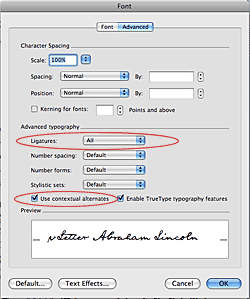
Как да активирате връзки и случаен характер в Word
1. отидете на раздела "Дома".
2. Щракнете върху диалоговия прозорец "Font" (може да изглежда като малък квадрат с подчертаната буква "A" и стрелка надолу) или изберете "Advanced Font настройки".
В прозореца "Форт", превключете в раздела "Advanced".
За да се осигури връзка
В раздела "Лигатури" изберете желаната опция (напр. "Само стандарт", "Всички" и т.н.).
За да се разреши случаен букви
Проверете опцията "Използвайте контекстни алтернативи".
Щракнете върху "OK" за да приложите промените.
Как да използвате линии за помощ в шаблона?
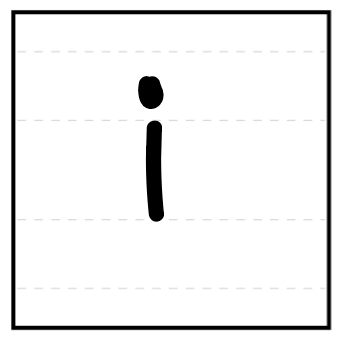
Можете да използвате линии, за да ви помогне в шаблона си да рисувате по-красиви букви. Тази функция е предназначена за удобство при рисуване.
Как да променим размера и позицията на буквите?
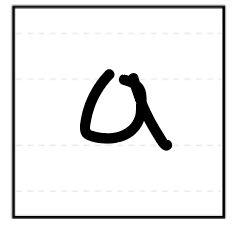
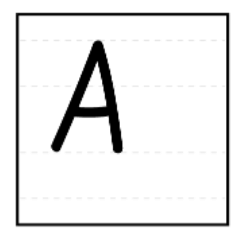
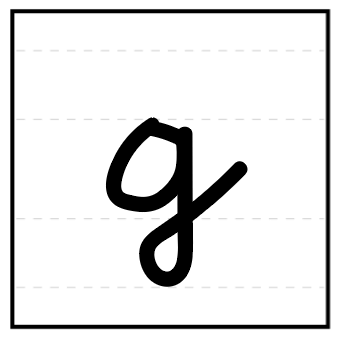
Ако имате букви с различни размери или те са неправилно позиционирани, можете да редактирате размера и местоположението на всяка буква чрез редактора на знаците.
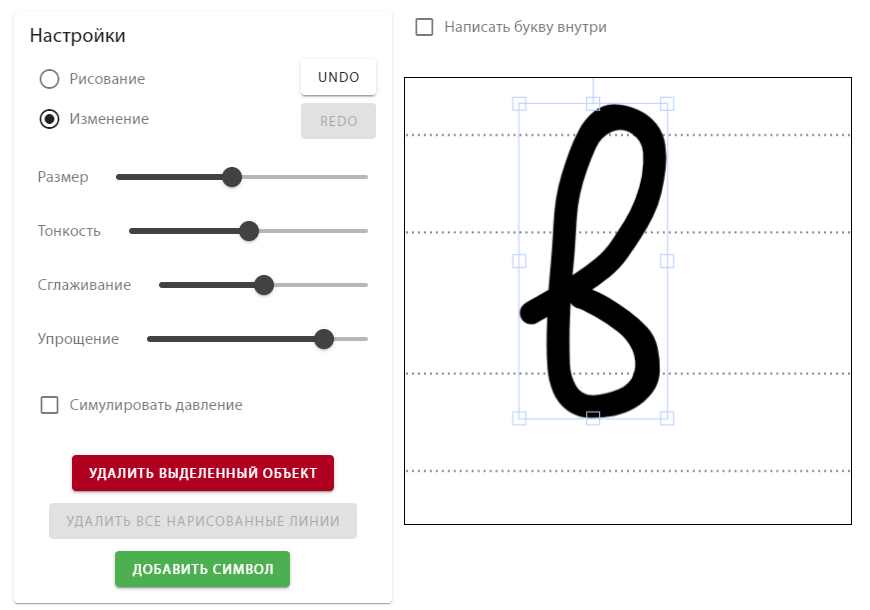
Или използвайте функцията "Редактиране на знаците":
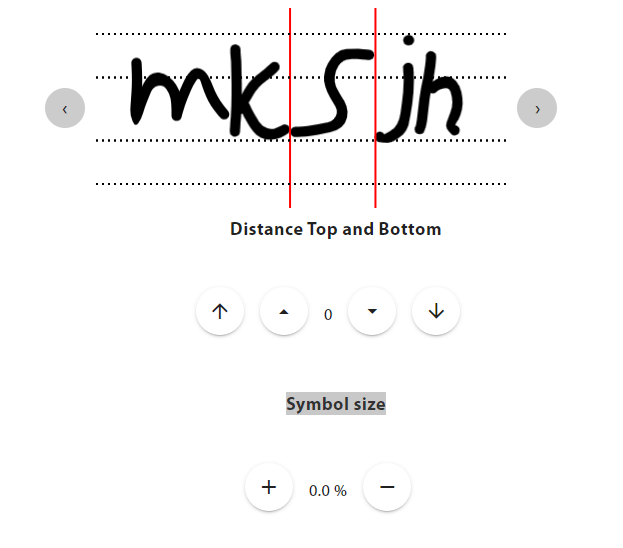
Какво да правим, ако не всички знаци са сканирани правилно?
Ако не всички знаци са сканирани или са били сканирани неправилно, променете стойността "треш" при качване на шаблона.
свеж - се използва за откриване на черния цвят в изображението. Колкото по-висока стойността, толкова повече черен ще бъде открит.
Ако буквите не са напълно сканирани, задайте стойността по-висока, но не надвишава 170.
Ако в снимката имате нежелани елементи (маргини, мрежи, контролери на страницата), задайте стойността 15-30.
Пример
Как да сканираме само един герой?
За да сканирате само един символ с помощта на телефона си или добавете снимка на писмо, отидете до желания характер, кликнете върху
Добавяне на характер Скениране на характер..